

サービス概要
XMAT(以降、本システム)は、誰でも簡単かつ安心して機械翻訳(AI翻訳)を利用できる以下のサービスを提供いたします。画面のユーザーインターフェース(UI)はユーザー(アカウント)ごとに英語または日本語を選択できます。
Quick MT:6種類以上の機械翻訳エンジンが提供する機械翻訳サービスを、100以上の言語の組み合わせで利用できます。
Quick MT:6種類以上の機械翻訳エンジンが提供する機械翻訳サービスを、100以上の言語の組み合わせで利用できます。
-
テキスト翻訳:原文テキストを直接入力して、ワンクリックで機械翻訳を実行し、訳文を画面上に表示します。
-
ドキュメント翻訳:原文ファイルをドラッグアンドドロップでまるごと機械翻訳し、元のファイル形式で出力します。
Quick PE:Quick MTと同じ機械翻訳エンジンの利用に加えて、ブラウザ上でのポストエディットが可能です。自動検証機能を活用することで、用語集の適用や、誤訳・訳抜け個所の類推、スタイルなどの自動検証を行うこともできます。
カスタマイズ(LAC):AIを活用して、言語資産およびカスタム機械翻訳モデルの作成を支援します。
サポート対象のブラウザ
本システムは以下のブラウザをサポートしております。
Windows OS: Microsoft Edge (Chromium ベース), Google Chrome, Mozilla Firefox
Mac OS: Google Chrome
Quick MT テキスト翻訳:概要
Quick MT テキスト翻訳は以下のようなご要望にお応えします。サービスメニュー画面の [Quick MT テキスト翻訳] のタイルからご利用ください。
-
入力フィールドに手入力(またはコピー&ペースト)したテキストを気軽に機械翻訳したい。
-
複数の機械翻訳エンジンまたは言語ペアによる翻訳結果(訳文)を1つの画面内で比較したい。
-
システム上でのポストエディットは不要で、機械翻訳した結果さえ入手できればよい。
大まかな操作手順は以下のとおりです。
1. 翻訳エリア内で、利用する機械翻訳エンジンと、オプション項目(言語ペアなど)を設定します。
2. 翻訳する原文を手入力、またはコピー&ペーストで入力フィールドに入力します。
3. [翻訳] ボタンをクリックすると機械翻訳の処理が開始されます。
4. 機械翻訳の処理が完了すると訳文が表示されます。画面内に複数の翻訳エリアを作成し、異なる機械翻訳エンジンや言語ペアの訳文を1つの画面内で確認できます。
Quick PE:概要
Quick PEは以下のようなご要望にお応えします。サービスメニュー画面の [Quick PE] のタイルからご利用ください。
-
テキストファイルだけでなく、PDFファイルや画像ファイルに含まれるテキスト情報もポストエディットしたい。
-
スタイルガイド、用語集、NGワード集、翻訳メモリーを設定し、これらを参照して機械翻訳結果のポストエディットを行いたい。
-
組織に属するユーザー(アカウント)や作業対象ファイルをグループやプロジェクト単位で管理したい。
大まかな操作手順は以下のとおりです。
1. 必要に応じて、機械翻訳およびポストエディットで参照する情報(スタイルガイド、用語集、NGワード集)を登録します。
2. グループを登録し、そのグループに参加するユーザー(プロジェクト管理者およびリンギスト)と参照情報(スタイルガイド、用語集/LAC 用語集、NGワード集、翻訳メモリー/LAC翻訳メモリー)を指定します。(グループとは、同じ参照情報を利用して機械翻訳を行う対象=顧客を想定しています。)
3. グループに属するプロジェクトを登録し、プロジェクトに参加するユーザーと利用する参照情報を選択して、翻訳対象ファイルをアップロードします。1つのグループに複数のプロジェクトを登録できます。
4. プロジェクトを開始すると機械翻訳エンジンによる翻訳が行われます。エディター画面でさらにポストエディット(必要に応じてポストエディット後にチェック)することができます。処理中または処理が完了したファイルは適宜ダウンロードすることができます。
カスタマイズ(LAC):概要
カスタマイズ(LAC)は以下のようなご要望にお応えします。サービスメニュー画面の [カスタマイズ(LAC)] のタイルからご利用ください。
- 社内にある大量の言語ファイルや言語データから言語資産(翻訳メモリー/用語集)を作成したい。
- インターネット上で公開されているテキストや本システムで提供されているストックデータから言語資産を作成したい。
-
言語資産を利用して機械翻訳をカスタマイズし、特定の分野に特化した訳文を出力する機械翻訳モデルを作成したい。
-
言語資産やカスタム機械翻訳モデルを利用して、機械翻訳やポストエディットを行いたい。
大まかな操作手順は以下のとおりです。
1. 言語資産(翻訳メモリー、用語集)を登録します。以下3つの方法をご利用いただけます。
(1) お客様のお手元にある言語データをインポートする。
(2) インターネット上のテキスト(またはお客様のファイル)からAIを活用して言語データを抽出し、アラインしたデータをインポートする。
(3) 本システムで提供されているストックデータをインポートする。
2. 言語資産を利用して機械翻訳学習サービスの追加学習を実施し、追加学習モデルを作成します。
3. 機械翻訳学習サービスの標準モデル、または作成した追加学習モデルに対して、用語集を設定して用語集設定モデルを作成します。
アカウントの権限の種類
アカウントには4種類の基本権限と、1種類のオプション権限があります。アカウントごとに1つまたは複数の権限を付与することができます。
基本権限:本システムを利用するアカウントには必ずいずれかの権限を付与してください。
-
- システム管理者:本システムを管理するユーザー。複数の組織について、アカウントの管理と、使用する機械翻訳エンジンの設定を行うことができます。
-
組織管理者:いずれかの組織(企業または個人)に属し、組織を管理するユーザー。組織に属するアカウントの管理と、組織で使用する機械翻訳エンジンの識別名の設定を行うことができます。組織内に複数の組織管理者を登録できます。
-
プロジェクト管理者:いずれかの組織に属し、Quick PEでグループ、プロジェクト、および参照情報(スタイルガイド、用語集/LAC用語集、NGワード集、および翻訳メモリー/LAC翻訳メモリー)を管理するユーザー。作業対象ファイルとリンギストの割り当てを行うことができます。組織内に複数のプロジェクト管理者を登録できます。
リンギスト:いずれかの組織に属し、Quick PEのエディター機能を使用して作業対象ファイルの編集(ポストエディットおよびチェック)を行うユーザー。組織内に複数のリンギストを登録できます。
オプション権限:
-
LAC管理者:いずれかの組織に属し、LAC管理メニュー(サービスメニュー画面の [LAC] タイル)からカスタム機械翻訳モデルの管理を行うユーザー。いずれかの基本権限を持つアカウントに対して、オプションとして付与する権限です。
| サービス | ||||||
| 機能 | システム 管理者 |
組織 管理者 |
プロジェクト 管理者 |
リンギスト | LAC 管理者 【オプション】 |
|
| Quick MT | テキスト翻訳 | ○ (※1) | ○ (※1) | ○ (※1) | ○ (※1) | |
| ドキュメント翻訳(ファイル一括翻訳) | ○ (※1) | ○ (※1) | ○ (※1) | ○ (※1) | ||
| Quick PE | スタイルガイド管理 | ○ | ||||
| 用語集管理 | ○ | |||||
| NGワード集管理 | ○ | |||||
| グループ管理 | ○ | |||||
| プロジェクト管理 | ○ | |||||
| ファイル編集(ポストエディット/チェック) | ○ | ○ | ||||
| カスタマイズ (LAC) |
カスタム機械翻訳モデル参照 | ○ | ○ | ○ | ○ | ○ |
| カスタム機械翻訳モデル登録 / 変更 / 削除 | ○ (※2) | ○ (※2) | ○ (※2) | ○ (※2) | ○ | |
| 言語資産参照 | ○ | ○ | ○ | ○ | ○ | |
| 言語資産登録 / 変更 / 削除 (データ抽出/アライン、ストックデータのインポートを含む) |
○ (※2) | ○ (※2) | ○ (※2) | ○ (※2) | ○ | |
| サービス利用設定 | ○ (※2) | ○ (※2) | ○ (※2) | ○ (※2) | ○ | |
| 組織管理 | 組織登録 / 削除 | ○ | ||||
| 組織登録(ユーザー自身で仮登録する場合) | ○ | |||||
| 組織詳細の変更 | ○ | ○ | ||||
| 請求 / 契約情報管理 | ○ | ○ | ||||
| アカウント管理 | アカウント一覧参照 / 登録 / 変更 / 削除 | ○ | ○ |
組織とQuick PEのグループ、プロジェクトの関係
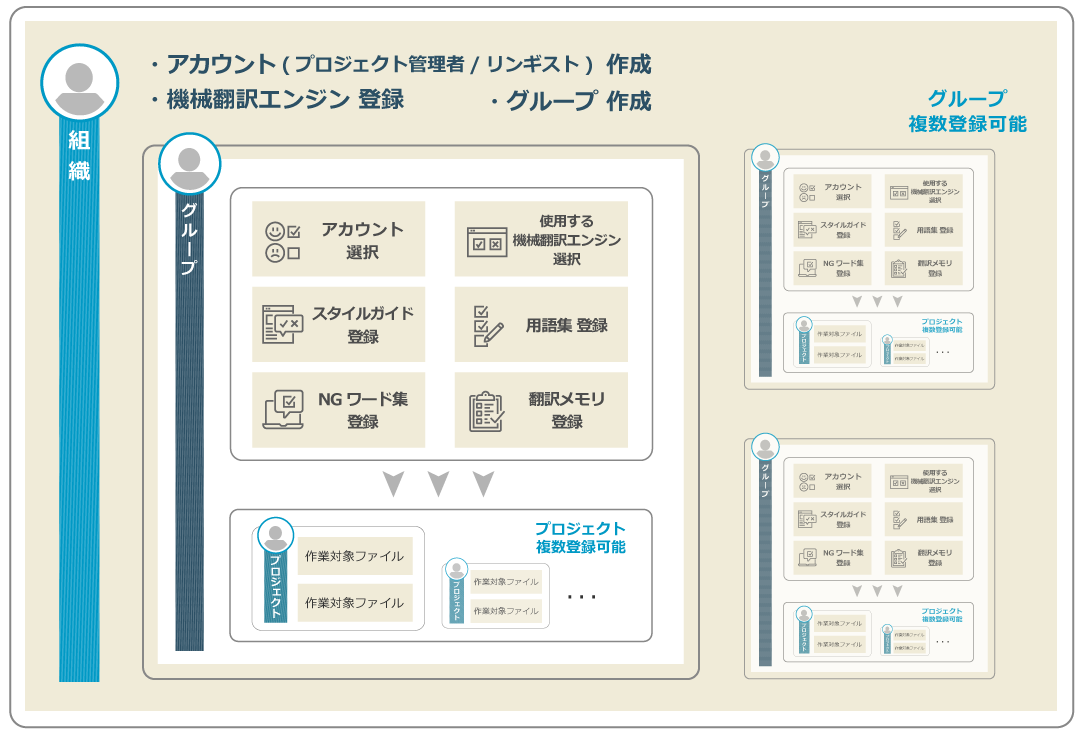
組織とQuick PEのグループ、プロジェクトはおおまかに以下のような関係となっています。
-
組織には複数のグループを登録することができます。
-
プロジェクト管理者は、自分が属する組織に登録されているグループの一覧を参照することができます。自分が参加していないグループであっても、グループの一覧および詳細画面を参照し、詳細情報を変更することが可能です。
-
グループごとに、グループに参加するアカウント(プロジェクト管理者およびリンギスト)と、使用する機械翻訳エンジンを選択します。また、必要に応じてプロジェクト参照情報(スタイルガイド、用語集/LAC用語集、NGワード集、翻訳メモリー/LAC翻訳メモリー)を登録します。
-
グループには複数のプロジェクトを登録することができます。
-
プロジェクト管理画面では、グループごとに選択されたアカウント、機械翻訳エンジン、プロジェクト参照情報からプロジェクトに必要な情報を選択し、作業対象ファイルを登録してプロジェクトの詳細情報を設定します。
-
プロジェクト管理者およびリンギストは、参加中のプロジェクトのみ一覧表示できます。参加していないプロジェクトは表示されません。
前の記事
Quick MT ドキュメント翻訳
次の記事
組織管理(退会)