

組織とQuick PEのグループ、プロジェクトの関係
組織とQuick PEのグループ、プロジェクトはおおまかに以下のような関係となっています。
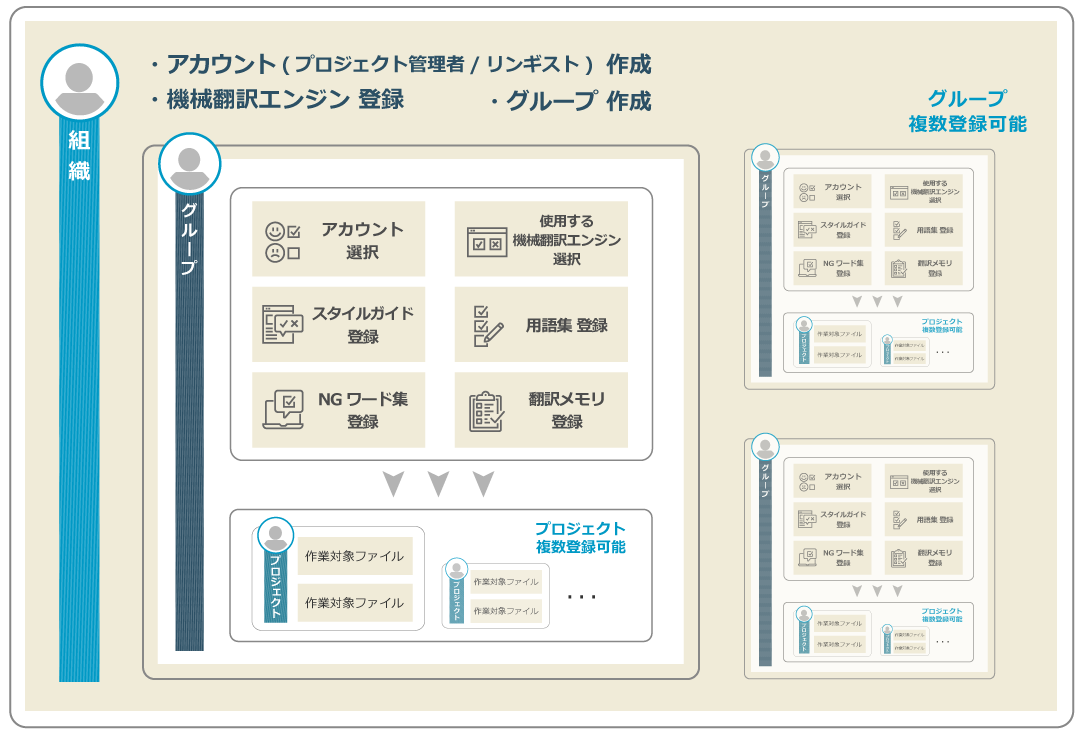
- 組織には複数のグループを登録することができます。
- プロジェクト管理者は、自分が属する組織に登録されているグループの一覧を参照することができます。自分が参加していないグループであっても、グループの一覧および詳細画面を参照し、詳細情報を変更することが可能です。
- グループごとに、グループに参加するアカウント(プロジェクト管理者およびリンギスト)と、使用する機械翻訳エンジンを選択します。また、必要に応じてプロジェクト参照情報(スタイルガイド、用語集/LAC用語集、NGワード集、翻訳メモリー/LAC翻訳メモリー)を登録します。
- グループには複数のプロジェクトを登録することができます。
- プロジェクト管理画面では、グループごとに選択されたアカウント、機械翻訳エンジン、プロジェクト参照情報からプロジェクトに必要な情報を選択し、作業対象ファイルを登録してプロジェクトの詳細情報を設定します。
- プロジェクト管理者およびリンギストは、参加中のプロジェクトのみ一覧表示できます。参加していないプロジェクトは表示されません。
プロジェクト詳細画面の設定項目(基本情報)
プロジェクト詳細画面の基本情報セクションでは以下の項目を設定することができます。※は設定必須項目です。
- グループ名:操作中のプロジェクト管理者が属する組織に登録されているグループがプルダウンリストで表示されます。プロジェクトは必ずいずれかのグループに属している必要があります。プルダウンリストでは文字入力に対するサジェスト機能が有効で、グループ名の一部を入力すると、該当するアイテムのみ表示されます。
- プロジェクト名:プロジェクトを識別するための任意のテキスト
- 翻訳者:各ファイルのポストエディットを担当する翻訳者を設定します。[追加] ボタンで行を追加して翻訳者とファイルの登録を行います。[選択] ボタンをクリックすると、グループに参加しているアカウントのうちリンギストの権限を有するアカウントが一覧表示されますので、該当する翻訳者を選択してください。
- ファイル:このプロジェクトで作業するファイルを設定します。1つのプロジェクトに複数のファイルを登録することができます。サポートしているファイルの形式および上限値については後述します。
- チェッカー:ポストエディットが完了したファイルのチェックを担当するチェッカーを選択します。チェッカーはファイルとの関連付けはなく、プロジェクト内の全ファイルをチェックすることができます。[選択] ボタンをクリックすると、グループに参加しているアカウントのうちリンギストの権限を有するアカウントが一覧表示されますので、該当するチェッカーを選択してください。
- 機械翻訳エンジン:「第1優先」、「第2優先」、「リバース一致率用」の3種類の機械翻訳エンジンをプルダウンリストから選択し、[設定] ボタンからエンジンごとの設定項目(標準/オプション)を選択することができます。設定項目については後述で詳しく解説します。グループ詳細画面でプロジェクトでの使用を許可されている機械翻訳エンジンのみが表示されます。ここで表示される名称は、ユーザーが所属する組織で設定された識別名になります。
- 第1優先( 選択必須 ):第1優先とする機械翻訳エンジンの言語方向が、プロジェクトの言語方向として使用されます。原語(原文の言語)は、必ず作業対象ファイルの原文の言語と一致させてください。第1優先とした機械翻訳エンジンの出力結果は、ファイルのインポート処理中に、翻訳メモリーの訳が採用されなかったセグメントの [訳文修正] 列に自動的に挿入され、エディター画面の [参考訳] ペインの [機械翻訳エンジン①] エリアにも表示されます。
- 第2優先(任意):第2優先とした機械翻訳エンジンの出力結果は、同じく [参考訳] ペインの [機械翻訳エンジン②] エリアに表示されます。1つの機械翻訳エンジンの結果のみ必要な場合は、設定不要です。
- リバース一致率( 選択必須 ):ファイルのインポート処理中に、[訳文修正] 列に挿入される訳文を自動的に原語(原文の言語)に逆翻訳し、[原文] 列のテキストとの一致率(%)を算出します。算出された一致率は [リバース一致率] 列に表示されます。リバース一致率に使用するエンジンはプルダウンリストから自由に選択できます。第1優先の機械翻訳エンジンと異なるエンジンでも問題ありません。ただし、言語方向は必ず第1優先に設定した言語方向の逆を設定してください。(たとえば、第1優先で「英語→日本語」を設定した場合、リバース一致率は「日本語→英語」を設定する必要があります。)
アップロードできるファイルと文字数
プロジェクトに登録(アップロード)できるファイルについては以下の制約がありますのでご注意ください。
- サポートしているファイル形式と拡張子
- バイリンガルファイル:xlf、xliff、sdlxliff、mqxliff
- テキストファイル:txt
- Microsoft Officeファイル:docx、xlsx、pptx
- PDFファイル:pdf
- HTML/XMLファイル:html、htm、xml
- 画像ファイル:tiff、tif、jpg、jpeg、png、bmp
- 字幕ファイル:srt
- カンマ/タブ区切りファイル:csv、tsv
- ファイルサイズ/文字数:1ファイルあたり100MBまでのファイルを複数アップロード可能です。ファイル数の制限はありません。1ファイルに含まれる文字数は150,000(15万)文字以下としてください。150,000文字を超えた場合はファイルのアップロード後、機械翻訳エンジンによる処理で失敗してエラーメッセージが表示されます。この文字数のカウントには空白が含まれます。また、言語に依存しません("こんにちは"も"HELLO"も5文字とカウントされます)。
- PDF/マルチページTIFFに関する制約:[OCR使用] の設定に応じて以下の制約があります。上限を超えるファイルはアップロード後の機械翻訳エンジンによる処理で失敗してエラーメッセージが表示されます。
- OCR使用オフ(OCRを使用しない):1ファイルあたり500ページまでのファイルをアップロード可能です。
- OCR使用オン(OCRを使用する):1ファイルあたり、A4サイズ換算で200ページまでのファイルをアップロード可能です。PDF/TIFFファイルの実際のページ数とは異なりますのでご注意ください。
- ファイルがパスワードで保護されていると処理エラーとなります。アップロードする前にパスワードの保護を解除してください。
PDFファイルの機械翻訳について
DFファイルの場合、含まれているテキスト情報のみを抽出して機械翻訳を実行します。抽出の際にOCR(光学的文字認識)を使用するかどうかを指定することができますが、PDFファイルの場合はOCRを使用せずにテキスト情報を抽出するほうが精度の良い訳文を得られる傾向があるため、[OCR使用] チェックボックスはオフに設定することをお奨めします。機械翻訳した結果は [出力ファイル形式] で指定したファイル形式(docx、xlsx、pptx)で出力されます。
画像ファイルの機械翻訳について
画像ファイルの場合、含まれているテキスト情報のみを抽出して機械翻訳を実行します。抽出の際は自動的にOCR(光学的文字認識)が使用されます。OCRを使用せずに処理を進めることはできません。
機械翻訳した結果は [出力ファイル形式] で指定したファイル形式(docx、xlsx、pptx)で出力されます。
機械翻訳エンジンごとの設定項目
選択した機械翻訳エンジンごとに以下の標準項目とオプション項目を設定する必要があります。各オプションの設定を切り替えて出力結果を確認(比較)していただき、最適と思われる設定を選択してください。
| 翻訳エンジン | 標準項目 | オプション項目 | |||||||
| 汎用/カスタム 機械翻訳モデル |
原語 | 訳語 | ドメイン | 言語ペア |
MIME タイプ |
追加学習 モデル |
用語集設定 モデル |
翻訳方式 | |
| みんなの自動翻訳@KI | ○ | ○ | |||||||
| Google Translate | ○ | ○ | ○ | ○ | ○ | ||||
| SAP Translation Hub | ○ | ○ | ○ | ||||||
| Amazon Translate | ○ | ○ | ○ | ||||||
| Microsoft Translator | ○ | ○ | ○ | ||||||
| Papago Translation | ○ | ||||||||
| OpenAI/Azure OpenAI Service Google Cloud Vertex AI Anthropic Amazon Bedrock |
○ | ○ | |||||||
標準項目
-
汎用モデル/カスタム機械翻訳モデル:汎用モデル(エンジンの種別と言語ペアの組合せ)と、LACで機械翻訳学習サービスを使用して作成した追加学習モデルが一覧表示されます。
-
原語:原文ファイルの言語
-
訳語:訳文ファイルの言語
-
ドメイン:SAP Translation Hubで定められているドメイン(分野)
-
言語ペア(原語-訳語):原文ファイルと訳文ファイルの言語ペア
オプション項目(エンジンによって表示される項目が異なります)
-
自動/敬体:日本語を含む一部の訳語(訳文の言語)でのみ有効で、該当する言語の場合は翻訳結果が変化します。言語ペアによっては、このオプションは無効です。初期値は「自動」です。
- MIMEタイプ:機械翻訳エンジンでプレーンテキスト(text/plain)として翻訳処理するか、またはタグ(HTMLタグなど)を含むテキスト(text/html)として翻訳処理するか指定します。初期値(推奨)は「text/plain」(プレーンテキスト)です。
- 追加学習モデル:LACで機械翻訳学習サービスを使用して作成した追加学習モデル。指定した言語方向と一致する言語方向のモデルのみが表示されます。
-
用語集設定モデル:LACで機械翻訳学習サービスを使用して作成した用語集設定モデル。指定した言語方向と一致する言語方向のモデルのみが表示されます。
-
翻訳方式:SAP Translation Hub固有のオプションです。「SAP MLTR + SAP MT」を指定するとグローバルな翻訳メモリー(MLTR)とMTを組み合わせて機械翻訳されます。「SAP MLTR」を指定するとMTなしで機械翻訳されます。そのため、MLTRでヒットしない原文の場合、翻訳結果は空欄になります。初期値は「SAP MLTR + SAP MT」です。
- 書式情報(太字・斜体等)を優先:機械翻訳での処理時に書式情報(インラインタグとその位置)を極力保持するかどうか指定します。初期値(推奨)は「しない」(書式設定を優先しない)です。後述にて詳しく解説します。
- 数値だけのセグメントを翻訳から除外:セグメント内の原文が数字だけで構成されている場合("."、","、"-"、"100"、"100.00"、"1,000.00"、"-1,000.00"など)に、そのセグメントの翻訳を実行するかどうかを指定します。初期値は「しない」(翻訳から除外しない)です。「する」(翻訳から除外する)を指定すると、該当するセグメントでは原文が訳文としてそのまま採用されます。たとえば、数値のみが記載された表を含むWordファイルを翻訳する場合は「する」に設定すると有用です。
- ハイフネーションを除去:原文にて、長い単語が行末で折り返す際に記号が付加されている個所(ハイフネーション)がある場合、この記号を除去した上で1単語として機械翻訳処理を実行するかどうか指定します。初期値(推奨)は「する」(ハイフネーションを除去する)です。
- 対訳形式で出力(Word/Excel/Text/SRT):原文ファイルの形式がMicosoft Word、Microsoft Excel、テキスト、または字幕ファイル(.srt)の場合のみ、翻訳結果を原文と訳文の対訳形式で出力します。初期値は「しない」です。
- 書式情報もまとめてMTで処理:原文に書式情報(インラインタグとその位置)が含まれる場合に、機械翻訳エンジンの処理能力を最大限活用して、原文と書式情報をまとめて機械翻訳するかどうかを指定します。初期値は機械翻訳エンジンによって異なります。「する」を指定すると、各エンジンの性能の範囲内で原文の意味をタグで分断することなく適切に機械翻訳が実行され、訳文上でタグの位置が適切に再現されます。タグの破損などにより、まとめての機械翻訳が正常終了しなかった場合は、もう1つのオプション「書式情報を優先」が参照されて機械翻訳が実行されますので、機械翻訳自体がエラーになることはありません。
オプション項目:書式情報を優先する/しない
本システムでは、「書式情報を優先しない」を設定することを推奨しています。その理由を以下の例で解説します。
【例】Microsoft Office Wordで作成した以下のような原文があるとします。こちらを日英翻訳するケースについて説明します。
| ここが太字です。 |
機械翻訳では、書式情報(太字設定)はインラインタグとして以下のように扱われます。
| ここが<g>太字</g>です。 |
オプション項目で「書式情報を優先しない」を指定すると、インラインタグを以下のように末尾に移動してから翻訳処理を実行します。書式情報(太字設定)は消失しますが、文章としては正しい解釈で翻訳されます。
| ここが太字です。<g></g> |
訳文は以下のようになります。
| This is in bold.<g></g> |
一方、「書式情報を優先する」を指定すると、できるだけ書式情報を残そうとするため、3つの文章(セグメント)に分割して翻訳処理します。
| ここが |
| 太字 |
| です。 |
セグメントごとに処理されて、機械翻訳の結果は以下のようになります。
| Right here. |
| Bold |
| Box |
訳文では元のインラインタグが復元されて以下のようになります。書式情報(太字設定)は残りますが、訳文としては原文から乖離してしまいます。
| Right here.<g>Bold</g>Box |
言語名について
画面上のプルダウンリストに表示される言語名は、選択した機械翻訳エンジンによって変わります。機械翻訳エンジンの各サービスに合わせた名称が表示されますので、ご了承ください。
みんなの自動翻訳@KIの汎用モデルの種別について
みんなの自動翻訳@KIの汎用モデル(エンジンの種別と言語ペアの組合せ)には以下8つの種別が存在します。種別ごとの特性は以下のとおりですので、目的に応じて選択してください。
- 汎用NT:分野を問わず活用できるエンジンです。
- 特許NT:特許翻訳専用に構築され、特有の用語や言い回しにも対応したエンジンです。
- 金融サービス:金融サービス関連の翻訳専用に構築され、特有の用語や言い回しにも対応したエンジンです。
- 金融NT (IR/適時開示):金融関連のうちIR/適時開示情報の翻訳専用に構築され、特有の用語や言い回しにも対応したエンジンです。
- 法令契約NT:法令契約関連の翻訳専用に構築され、特有の用語や言い回しにも対応したエンジンです。
- サイエンス:生物・医学分野を中心とした学術論文などに適した分野の翻訳専用に構築され、特有の用語や言い回しにも対応したエンジンです。
- 特許審決等:特許関連の中でも特許出願の拒絶理由通知書や審決情報等の翻訳向けに構築され、特有の用語や言い回しにも対応したエンジンです。
- ニュース:新語、新トピックや時事の話題を含むニュースの翻訳向けに構築され、特有の用語や言い回しにも対応したエンジンです。
生成AIエンジンについて
生成AIエンジンは以下9つの機能があります。それぞれの特性については以下のとおりですので、目的に応じて選択してください。
- 翻訳:生成AIを利用した翻訳ができます。(日本語と英語のみ)
- 文法上の修正:文章の文法ミスや誤字脱字を自動的に修正する機能です。
- 読みやすさの改善:文章の構造・語彙・表現を調整して、読みやすく修正する機能です。
- 要約:長文の文章や複雑なレポートを短時間で要約する機能です。
- コピーライティング:マーケティングや広告に使用するキャッチコピーやコンテンツを生成する機能です。
- プレスリリース:新製品やサービスの発表時に必要なプレスリリースの作成を支援する機能です。
- 敬体:文章を敬体(ですます調)に自動変換する機能です。
- 常体:文章を常体(である調)に自動変換する機能です。
- 任意の指示を実行:任意の指示を元に処理が行われる機能です。
言語資産設定機能の追加について(RAG)
RAG技術を活用し、登録されている言語資産をAI処理の参照情報として利用できます。
QuickPEのプロジェクト詳細画面で、生成AI系の翻訳エンジンや生成AIチェックを利用する際に、参照させたい「言語資産」を選択できます。
プロジェクト詳細画面から、生成AI系エンジンに対して言語資産を設定できる
• 言語資産名、登録日、インポート区分などで検索できる
• 複数(3つ)の言語資産を選択できる
• 選択した言語資産を一覧で確認できる
• 不要になった言語資産を個別に解除できる
対象となる機能
言語資産設定は、以下の画面で利用できます。
|
対象 |
内容 |
|
機械翻訳 |
対象の生成AI系エンジンを選択した場合に、言語資産を設定できます |
|
生成AI |
バイリンガルチェックで対象AIを利用する場合に、言語資産を設定できます |
今回、言語資産設定の対象となるのは以下のエンジンです。
• Azure OpenAI
• OpenAI
• Google AI
現時点では、Anthropic / Amazon AI は対象外です。
利用条件
機械翻訳エンジンで言語資産を利用できるのは、コマンドが「任意の指示を各行に実行」の場合です。
それ以外のコマンドでは、言語資産設定は利用できません。
使い方の流れ
1. プロジェクト詳細画面を開く
2. 機械翻訳エンジン、または生成AIオプションの設定画面を開く
3. 対象エンジンを選択する
4. コマンド「任意の指示を各行に実行する」を選択する
5. 「言語資産」ボタンを押下する
6. 言語資産を検索する
7. 使用したい言語資産にチェックを入れる
8. 「言語資産を決定」を押して設定に反映する
9. 「追加指示」を入力する
10. プロジェクトを保存する
補足
固有表現抽出では言語資産を利用しないため、設定タブは表示されません。
参照ファイルは、そのままの形式で生成AIに渡されるため、生成AIが対応していない形式のファイルを指定するとエラーとなります。
※言語資産データ:翻訳における用語集や対訳データのこと
※参照ファイルの上限(言語資産の設定数上限)は、3つまで。
※言語資産のファイルサイズはファイルあたり100MBまで。
プロジェクト詳細画面の設定項目(参照情報)
プロジェクト詳細画面の参照情報セクションでは以下の項目を設定することができます。
- スタイルガイド:プロジェクトで使用するスタイルガイドを選択します。選択できるスタイルガイドは、グループで選択されているスタイルガイドのうち、第1優先の機械翻訳エンジンで選択した言語方向と一致する言語方向のスタイルガイドのみです。選択できるスタイルガイドが1つ以上ある場合でも、指定できるスタイルガイドは1つだけです(複数のスタイルガイドを適用することはできません)。指定しないことも可能です。
- 用語集/LAC用語集:プロジェクトで使用する用語集を選択します。選択できる用語集は、グループで選択されている用語集のうち、第1優先の機械翻訳エンジンで選択した言語方向と一致する言語方向の用語集のみです。選択できる用語集が1つ以上ある場合、複数指定することもできます。指定しないことも可能です。
- NGワード集:プロジェクトで使用するNGワード集を選択します。選択できるNGワード集は、グループで選択されているNGワード集のうち、第1優先の機械翻訳エンジンで選択した言語方向と原語が一致するNGワード集のみです。選択できるNGワード集が1つ以上ある場合、複数指定することもできます。指定しないことも可能です。
- 翻訳メモリー/LAC翻訳メモリー:プロジェクトで使用する翻訳メモリーを選択します。選択できる翻訳メモリーは、グループで選択されている翻訳メモリーのうち、第1優先の機械翻訳エンジンで選択した言語方向と一致する言語方向の翻訳メモリーのみです。選択できる翻訳メモリーが1つ以上ある場合、複数指定することもできます。指定しないことも可能です。
- 訳揺れ:リンギスト(翻訳者およびチェッカー)によるエディター画面での検証で、訳揺れのチェックを実施するかどうかをラジオボタンで指定します。「使用する」を選択すると、エディター画面で検証機能を実行した際にファイル全体に対して訳揺れのチェックが実施されます。原文([原文] 列の文字列)が完全一致しているセグメントが複数ある場合で、その訳文([訳文修正] 列の文字列)が完全一致していないときに、訳揺れとして検出します。
オンラインTM(翻訳メモリー)機能について
プロジェクト詳細画面で [更新を許可] に設定した翻訳メモリー(またはLAC翻訳メモリー)に対して、エディター画面のポストエディット内容を反映することができます。エディター画面の [保存] ボタンクリック時に、画面に表示されているセグメントのうち編集ステータスが「 確定」のセグメントのみが反映されます。
翻訳メモリー/LAC翻訳メモリーの更新とエクスポート
プロジェクトで選択した翻訳メモリーおよびLAC翻訳メモリーについて、以下の設定/処理が可能です。
- 更新対象を指定:更新対象の翻訳メモリーを1つだけ指定して、Qucik PEエディター画面でのポストエディット内容を翻訳メモリーに反映することができます。更新対象とする翻訳メモリーの [更新を許可] チェックボックスをONにしてください。
- tmxファイルとしてエクスポート:最新の内容の翻訳メモリーをtmxファイル形式でエクスポートできます。各行の [エクスポート] ボタンをクリックしてください。クリック時点での最新の内容をエクスポートできます。原文にインラインタグ(書式情報)が含まれる場合、エディター画面上ではアイコンで表示される箇所は、tmxファイルではタグに置換されます。
| エディター画面上の原文テキスト | |
| tmxファイルの原文テキスト | |
| 1Warning!2 | <g>Warning!</g> |
翻訳メモリー(TM)を再利用する方法
翻訳メモリー(TM)にエディター画面でのポストエディット内容を反映し、TMを複数のグループ/プロジェクトで再利用する手順は以下のとおりです。
- LAC翻訳メモリー(LAC言語資産)を使って再利用する方法
- LACで言語資産(TMまたは用語集)を登録します。
- 言語資産をQuick PEでTMとして使用できるようにするには、言語資産詳細画面で [Quick PEでのデータ利用] エリアの「TM」を「有効」に設定してください。「無効」に設定しているとQuick PEで選択できません。
- Quick PEのグループ詳細画面の参照情報セクションの「LAC翻訳メモリー」の [設定] ボタンをクリックして目的の言語資産を選択します。異なる言語方向の資産を複数選択できます。
- グループ詳細画面またはプロジェクト一覧画面の [+プロジェクトの新規登録] ボタンでプロジェクトを作成し、プロジェクト詳細画面で、手順3.で選択したTMからプロジェクトに必要なTMを指定します。
- ポストエディット内容を反映するTMの [更新を許可] チェックボックスをONに設定します。
- [プロジェクト開始] をクリックしてファイルのインポート処理を実行します。エディター画面が表示されたら、必要に応じてポストエディットを行います。
- [保存] を実行すると [編集ステータス] が「 確定」のセグメントのみがTMに反映されます。これにより、LACの言語資産がリアルタイムで更新されます。
- 同じグループの別のプロジェクトでTMを再利用するには:新しいプロジェクトの詳細画面で該当のTMを選択してください。この画面でプロジェクトを開始した時点の最新の内容がTMとして参照されます。
- 別のグループでTMを再利用するには:新しいグループの詳細画面で該当のTMを選択し、そのグループに属するプロジェクトの詳細画面でもTMを選択してください。この画面でプロジェクトを開始した時点の最新の内容がTMとして参照されます。
- LAC翻訳メモリーを使わずに再利用する方法
- Quick PEのグループ詳細画面の参照情報エリアの「翻訳メモリー」でローカル環境にあるTM(.tmx)ファイルを登録(アップロード)します。言語方向を限定せず、複数のTMを登録できます。
- グループ詳細画面またはプロジェクト一覧画面の [+プロジェクトの新規登録] ボタンでプロジェクトを作成し、プロジェクト詳細画面で、手順1.で選択したTMからプロジェクトに必要なTMを指定します。
- ポストエディット内容を反映するTMの [更新を許可] チェックボックスをONに設定します。
- [プロジェクト開始] をクリックしてファイルのインポート処理を実行します。エディター画面が表示されたら、通常どおりポストエディットを行います。
- [保存] を実行すると [編集ステータス] が「 確定」のセグメントのみがTMに反映されます。
- 同じグループの別のプロジェクトでTMを再利用するには:新しいプロジェクトの詳細画面で該当のTMを選択してください。この画面でプロジェクトを開始した時点の最新の内容がTMとして参照されます。
- 別のグループでTMを再利用するには:まず、手順5.で最新の状態になったTMを.tmxファイルとしてエクスポートします。新しいグループの詳細画面このtmxファイルをTMとして登録(アップロード)し、そのグループに属するプロジェクトの詳細画面で該当のTMを選択してください。
プロジェクト登録後にグループ詳細を変更する際の注意点
グループに属するプロジェクトを登録した後、グループ詳細画面でグループの設定を一部変更することが可能です。項目によって影響範囲は異なります。
<基本情報>
- グループ名:変更できます。プロジェクト詳細画面に表示されるグループ名が変わります。
- 参加者(プロジェクト管理者およびリンギスト):変更できます。ただし、プロジェクト詳細画面で参加者を更新しない限りはプロジェクト登録時に選択したアカウントが維持されます。
- 機械翻訳エンジン:プロジェクトですでに選択している機械翻訳エンジンについては変更できません。プロジェクトで選択されていない機械翻訳エンジンについては変更できます。
<参照情報>
- スタイルガイド、用語集/LAC用語集、NGワード集:変更できます。ただし、プロジェクト詳細画面でスタイルガイド、用語集、NGワード集を更新しない限りはプロジェクト登録時に選択した情報が維持されます。
- 翻訳メモリー/LAC翻訳メモリー:変更(削除)できます。ただし、すでに開始されているプロジェクトで利用されている場合は変更(削除)できません。
プロジェクト開始
プロジェクトの設定を終えて [プロジェクト開始] をクリックすると、設定した作業対象ファイルのインポート処理が開始されます。プロジェクトがリンギスト(翻訳者およびチェッカー)向けに公開され、エディター画面での翻訳作業が可能な状態となります。
- [プロジェクト開始] をクリックすると、以下の情報は変更できなくなりますのでご注意ください。
- グループ名
- 翻訳者/ファイル
- チェッカー
- 機械翻訳エンジンおよび言語方向
- 翻訳メモリー/LAC翻訳メモリー
以下の情報は変更することができます。変更後 [プロジェクト変更] ボタンをクリックしてください。
- プロジェクト名
- スタイルガイド、用語集/LAC 用語集、NGワード集:変更後、エディター画面で検証機能および再翻訳機能が実行されると、変更後の情報が参照されます。
- 訳揺れ(使用する/しない):変更後、エディター画面で検証機能が実行されると、変更後の設定に応じて処理されます。
機械翻訳の処理にかかる時間について
機械翻訳の処理(ファイルのアップロード、テキスト情報の抽出、および機械翻訳)には一定の時間を要しますのでご了承ください。この時間は、処理対象のファイルの形式、サイズ、内容、処理時点のシステムの負荷状況、ネットワークの通信状況のほか、選択した機械翻訳エンジンによっても異なります。これは、エンジンごとにリクエストの処理方法が異なるためです。
プロジェクトの完了と削除
-
プロジェクトを開始すると、画面下部に [完了] ボタンが表示されます。クリックするとプロジェクトのステータスが「完了」になり、プロジェクト詳細画面の設定はすべて変更不可の状態となります。[再開] ボタンを押すと、再びプロジェクト詳細画面の設定を変更できるようになります。
-
プロジェクトは削除することが可能です。プロジェクトを削除すると、プロジェクトに登録していたファイルにアクセスできなくなりますので、プロジェクトを削除する前にエディター画面で訳文をダウンロードしておくことをお奨めします。
前の記事
プロジェクト管理画面(プロジェクト一覧)
次の記事
組織管理(支払履歴)