

プロジェクト一覧画面の見方
本画面には、ユーザーが参加しているグループに属するプロジェクトの一覧(プロジェクト管理者の場合)、または、ユーザーが翻訳者かチェッカーとして登録されているプロジェクトの一覧(リンギストの場合)が表示されます。条件を指定してプロジェクトを検索することもできます。プロジェクトを新たに追加するには、画面上部の [+ プロジェクトの新規登録] をクリックしてください。
- 検索条件エリア
- プロジェクト名
- グループ名
- ファイル名
- ステータス
- 更新日
- プロジェクト一覧
- ファイル名:プロジェクトに登録されている作業対象ファイルです。リンクをクリックすると、エディター画面が別タブで起動します。
- インポート状況:プロジェクト開始後の作業対象ファイルのインポートの進捗が%表示されます。100%になるとファイル名をクリックできる状態になります。
- 作業状況:各ファイルの進捗(ステータスが「 確定」になったセグメントの比率)が%表示されます。ファイルを担当するリンギスト(翻訳者またはチェッカー)がエディター画面で [完了] をクリックすると「完了」と表示されます。
- 更新日:プロジェクトの設定が最後に更新された日付
- ステータス
- 保存済:プロジェクトが新規登録されたものの、まだプロジェクトが開始されていない状態です。
- インポート中:プロジェクトが開始され、作業対象ファイルのインポートが進行中の状態です。
- 編集中:ファイルのインポート処理が完了した状態です。ファイルをエディター画面で開いて編集(ポストエディット)することができます。
- 完了:プロジェクト詳細画面で [完了] を実行した状態です。完了したプロジェクトの詳細情報は変更不可となります。ただし、プロジェクト詳細画面で [再開] ボタンをクリックすることで再度、変更できるようになります。
-
- インポート失敗:プロジェクトが開始されたものの、作業対象ファイルのインポート処理が途中で失敗してエラーになった状態です。エラーの詳細はプロジェクト詳細画面に表示されます。
- 設定:歯車アイコンをクリックするとプロジェクト詳細画面が開き、プロジェクトの詳細を確認/変更することができます。
組織とQuick PEのグループ、プロジェクトの関係
組織とQuick PEのグループ、プロジェクトはおおまかに以下のような関係となっています。
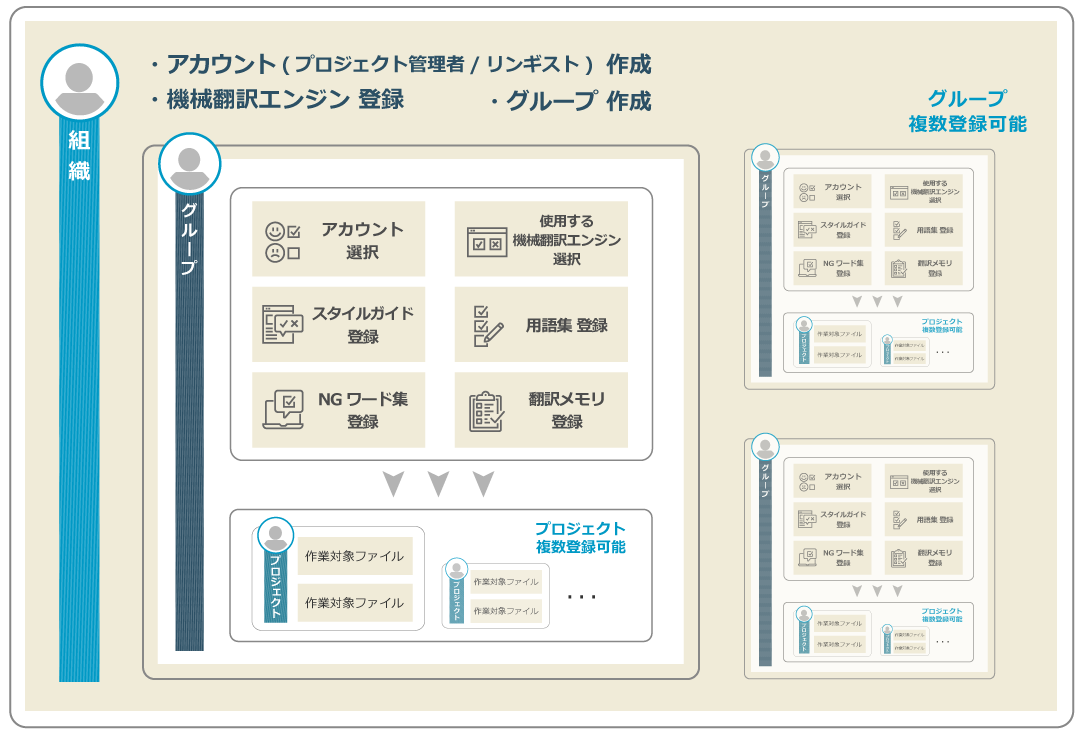
- 組織には複数のグループを登録することができます。
- プロジェクト管理者は、自分が属する組織に登録されているグループの一覧を参照することができます。自分が参加していないグループであっても、グループの一覧および詳細画面を参照し、詳細情報を変更することが可能です。
- グループごとに、グループに参加するアカウント(プロジェクト管理者およびリンギスト)と、使用する機械翻訳エンジンを選択します。また、必要に応じてプロジェクト参照情報(スタイルガイド、用語集/LAC用語集、NGワード集、翻訳メモリー/LAC翻訳メモリー)を登録します。
- グループには複数のプロジェクトを登録することができます。
- プロジェクト管理画面では、グループごとに選択されたアカウント、機械翻訳エンジン、プロジェクト参照情報からプロジェクトに必要な情報を選択し、作業対象ファイルを登録してプロジェクトの詳細情報を設定します。
- プロジェクト管理者およびリンギストは、参加中のプロジェクトのみ一覧表示できます。参加していないプロジェクトは表示されません。
前の記事

スタイルガイド管理(スタイルガイド詳細)
次の記事
プロジェクト管理(プロジェクト詳細)