

組織とQuick PEのグループ、プロジェクトの関係
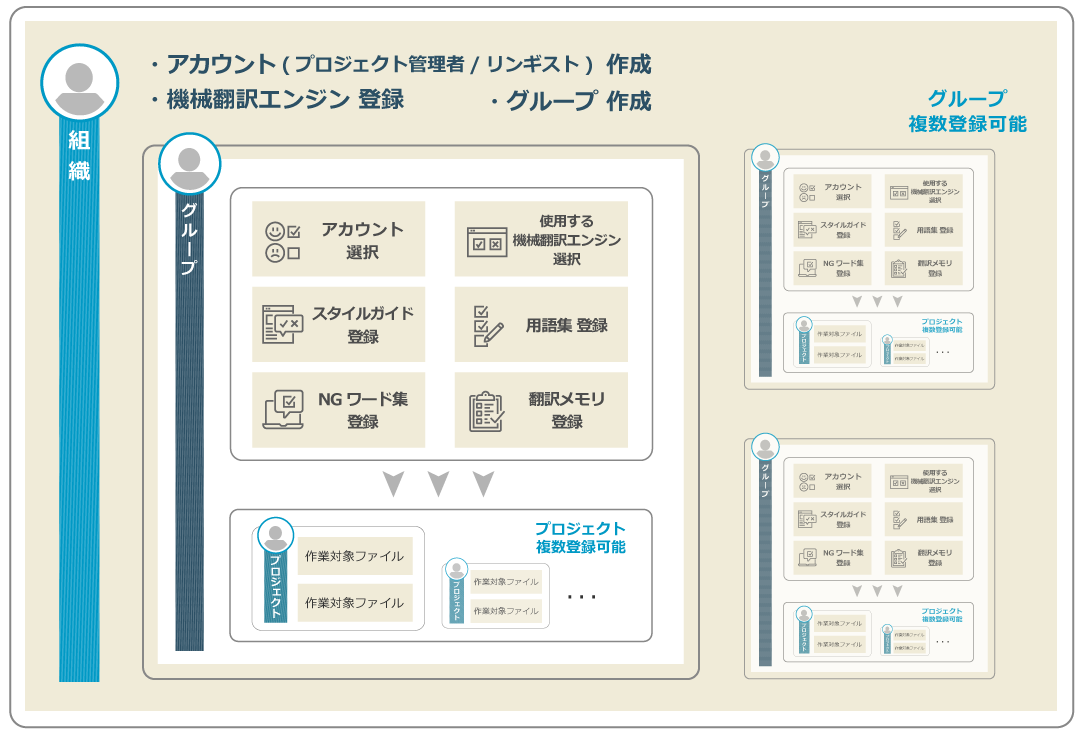
組織とQuick PEのグループ、プロジェクトはおおまかに以下のような関係となっています。
-
組織には複数のグループを登録することができます。
-
プロジェクト管理者は、自分が属する組織に登録されているグループの一覧を参照することができます。自分が参加していないグループであっても、グループの一覧および詳細画面を参照し、詳細情報を変更することが可能です。
-
グループごとに、グループに参加するアカウント(プロジェクト管理者およびリンギスト)と、使用する機械翻訳エンジンを選択します。また、必要に応じてプロジェクト参照情報(スタイルガイド、用語集/LAC用語集、NGワード集、翻訳メモリー/LAC翻訳メモリー)を登録します。
-
グループには複数のプロジェクトを登録することができます。
-
プロジェクト管理画面では、グループごとに選択されたアカウント、機械翻訳エンジン、プロジェクト参照情報からプロジェクトに必要な情報を選択し、作業対象ファイルを登録してプロジェクトの詳細情報を設定します。
-
プロジェクト管理者およびリンギストは、参加中のプロジェクトのみ一覧表示できます。参加していないプロジェクトは表示されません。
グループ詳細画面の設定項目(基本情報)
グループ詳細画面の基本情報セクションでは以下の項目を設定することができます。
- グループ名:グループを識別するための任意のテキスト
- プロジェクト管理者およびリンギスト:グループへの参加者を、グループと同じ組織に属するアカウントから選択します。[追加 / 編集] ボタンをクリックすると、それぞれの権限を有するアカウントのみが一覧表示されます。
- 機械翻訳エンジン:組織で使用が許可されている機械翻訳エンジンから、グループに属するプロジェクトでの使用を許可するものを選択します。チェックボックスのON/OFFを切り替えてください。
グループ詳細画面の設定項目(参照情報)
グループ詳細画面の参照情報セクションでは以下の項目を設定することができます。
- スタイルガイド:グループで使用するスタイルガイドを選択します。選択は必須ではありません。また、複数選択することができます。選択できるスタイルガイドは、同じ組織に登録されているスタイルガイドのみです。
- 用語集:グループで使用する用語集を選択します。選択は必須ではありません。また、複数選択することができます。選択できる用語集は、同じ組織に登録されている用語集のみです。
- LAC用語集:言語資産で登録した用語集から選択できます。言語資産詳細 メニューで [Quick PEでのデータ利用] が「有効」に設定されている用語集のみが一覧表示されます。選択は必須ではありません。また、複数選択することができます。
- NGワード集:グループで使用するNGワード集を選択します。選択は必須ではありません。また、複数選択することができます。選択できるNGワード集は、同じ組織に登録されているNGワード集のみです。
- 翻訳メモリー:[+翻訳メモリー追加] ボタンをクリックして、グループで使用する翻訳メモリーを登録(アップロード)します。アップロードできるのは正しい形式のtmxファイルのみです。登録は必須ではありません。また、言語方向を限定せず複数の翻訳メモリーを登録することができます。
- LAC翻訳メモリー:LACで登録した翻訳メモリーおよび用語集から選択できます。LACの言語資産管理メニューで [Quick PEでのデータ利用] が「有効」に設定されている言語資産のみが一覧表示されます。選択は必須ではありません。また、言語方向を限定せず複数の翻訳メモリーを登録することができます。
翻訳メモリーに関する制約/注意事項
グループ詳細画面で翻訳メモリーとしてアップロードできるファイルについては以下の制約がありますのでご注意ください。
- ファイル形式(拡張子):tmx
- ファイルサイズ:100MB
- 行数/文字数:制約なし
- 言語:日本語、英語
プロジェクト登録後にグループ詳細を変更する際の注意点
グループに属するプロジェクトを登録した後、グループ詳細画面において、グループ詳細の一部の情報を変更することができます。項目によって影響範囲は異なります。
<基本情報>
- グループ名:変更できます。プロジェクト詳細画面に表示されるグループ名が変わります。
- 参加者(プロジェクト管理者およびリンギスト):変更できます。ただし、プロジェクト詳細画面で参加者を更新しない限りはプロジェクト登録時に選択したアカウントが維持されます。
- 機械翻訳エンジン:プロジェクトですでに選択している機械翻訳エンジンについては変更できません。プロジェクトで選択されていない機械翻訳エンジンについては変更できます。
<参照情報>
- スタイルガイド、用語集/LAC用語集、NGワード集:変更できます。ただし、プロジェクト詳細画面でスタイルガイド、用語集、NGワード集を更新しない限りはプロジェクト登録時に選択した情報が維持されます。
- 翻訳メモリー/LAC翻訳メモリー:変更(削除)できます。ただし、すでに開始されているプロジェクトで利用されている場合は変更(削除)できません。
前の記事
グループ管理画面(グループ一覧)
次の記事
用語集管理(用語集一覧)