

画面の概要
本画面では、組織名、機械翻訳エンジンの識別、SSOに関する情報と、本システムの利用料(ならびに追加で発生する各種料金)をお支払いいただくための組織情報を設定することができます。トライアル専用プランでのご契約に続いて本契約での利用をご希望の場合は、トライアル期間が終了する前に組織情報を設定していただきますようお願いいたします。
- 組織名
- 機械翻訳エンジン一覧(識別名の設定)
- SSOに関する情報
- 組織情報
- 住所
- ご担当者様の氏名
- お客様連絡欄(編集不可):システム管理者からの連絡事項がある場合にメッセージが表示されます。
機械翻訳エンジン一覧の識別名
機械翻訳エンジンの一覧には、本システムでサポートしている以下の機械翻訳エンジンのうち、ユーザーが属する組織での使用が有効になっている機械翻訳エンジンのみが表示されます。
-
みんなの自動翻訳@KI(商用版)powered by NICT
-
Google Translate
-
SAP Translation Hub
- Amazon Translate
- Microsoft Translator
- Papago Translation
- Azure OpenAI
- OpenAI
- Google Cloud Vertex AI
- Anthropic
- Amazon Bedrock
SSO設定とSSOログインURL
- シングルサインオン(SSO)を利用するオプションをご契約いただき、アクセスに必要な情報をご提供いただくと、「SSOログインURL」および「SSO設定」の各フィールドが表示されてSSOが有効になります。これらのフィールドは編集不可です。
- [SSO設定] フィールドが空欄の場合、SSOは無効です。
組織とQuick PEのグループ、プロジェクトの関係
組織とQuick PEのグループ、プロジェクトはおおまかに以下のような関係となっています。
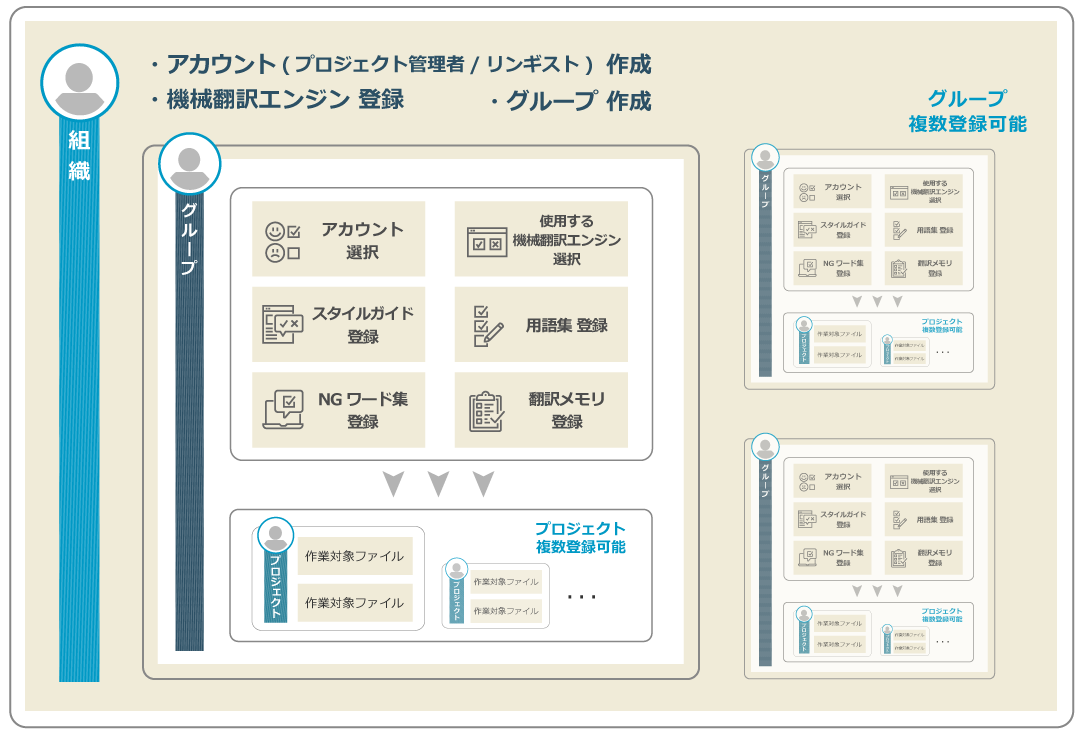
- 組織には複数のグループを登録することができます。
- プロジェクト管理者は、自分が属する組織に登録されているグループの一覧を参照することができます。自分が参加していないグループであっても、グループの一覧および詳細画面を参照し、詳細情報を変更することが可能です。
- グループごとに、グループに参加するアカウント(プロジェクト管理者およびリンギスト)と、使用する機械翻訳エンジンを選択します。また、必要に応じてプロジェクト参照情報(スタイルガイド、用語集/LAC用語集、NGワード集、翻訳メモリー/LAC翻訳メモリー)を登録します。
- グループには複数のプロジェクトを登録することができます。
- プロジェクト管理画面では、グループごとに選択されたアカウント、機械翻訳エンジン、プロジェクト参照情報からプロジェクトに必要な情報を選択し、作業対象ファイルを登録してプロジェクトの詳細情報を設定します。
- プロジェクト管理者およびリンギストは、参加中のプロジェクトのみ一覧表示できます。参加していないプロジェクトは表示されません。
組織に新しいアカウントを登録する方法(SSOが有効な組織の場合)
- SSOが有効な組織の場合、組織ごとに提供される専用のURLからアクセスして、各種サービスプロバイダでの認証により本システムにログインします。初回ログイン後、契約プランに設定されているユーザー数を上限として、自動的に本登録された状態となります。管理者(またはユーザー自身)によるアカウントの仮登録は不要です。
- 本システムにSSOを利用してログインするための専用のURLは、本画面の「SSOログインURL」に表示されます。
組織に新しいアカウントを登録する方法(SSOが有効でない組織の場合)
SSOが有効でない組織の場合、ユーザーが本システムを利用できるようにするには、ユーザー専用のアカウントを登録する必要があります。アカウント管理メニューから [+仮登録] ボタンを押してアカウントを仮登録し、ユーザー自身に本登録を行っていただきます。詳細についてはアカウント管理メニューのユーザーヘルプをご確認ください。前の記事
組織管理(支払履歴)
次の記事
組織管理(組織管理メニュー)