

請求情報詳細画面の見方
本画面には以下のセクションがあり、それぞれの情報を確認/更新することができます。
- 基本情報:組織名と、現在有効な契約の概要
- 支払方法:請求書またはクレジットカード
- クレジットカード情報(支払方法としてクレジットカードを選択した場合のみ)
- 契約情報一覧:契約プランごとの詳細が一覧表示されます。
- 請求情報一覧:最新の契約ステータスに基づいて請求情報が一覧表示されます。
基本情報セクション
以下の情報が表示されます。組織管理メニュー画面にも同じ内容が表示されます。
- 組織名
- 契約プラン:現在有効なプラン(後述)とその詳細が表示されます。
- 現在の契約期間
- 組織に登録されているユーザー(アカウント)の数
- カスタマイズクレジット残高(合計)
- 保有中のTU数/TU数上限:現在保有している言語資産のTU(Translation Unit)の行数と、上限値
- 保有中の追加学習モデル数/追加学習モデル数上限:現在保有している追加学習モデルの数と、上限値
- 保有中の用語集設定モデル数/用語集設定モデル数上限:現在保有している用語集設定モデルの数と、上限値
契約プランとプランの追加/変更について
本システムで提供してる契約プランは以下のとおりです。プランにより、オプション機能の利用可能有無や付与されるカスタマイズクレジット(CC)数、保有可能なTU数やモデル数などが異なります。お客様(組織管理者)自身で追加いただけるプランは「Personal」のみとなります。それ以外のプランの追加/変更は [プランや上限数の変更はこちら] ボタンからXMATサポートの問い合わせ申込フォームでお問い合わせいただくか、弊社の営業担当者までお知らせください。
| プラン | ||||||
| 概要 | ユーザー数 (原則) |
IP制限 | SSO利用 | Quick MT/PE | カスタマイズ(LAC) | |
| Trial | トライアル専用 | 1+ | ○ | ○ | ||
| Personal | 個人向け | 1 | ○ | |||
| Professional | 個人向け | 1 | ○ | ○ | ||
| Business | 法人向け | 1~9 | ○ | △ | ○ | ○ |
| Enterprise | 法人向け | 10+ | ○ | ○ | ○ | ○ |
[トライアルはこちら] からユーザー自身が仮登録した場合
- ログイン画面にある [トライアルはこちら] ボタンからユーザー自身が仮登録~本登録してサービスの利用を開始した場合、登録される組織名はユーザーのアカウント名と同じ文字列となります。また、契約プランは自動的にトライアル専用のプランとなり、登録したアカウントには、組織管理者、プロジェクト管理者、リンギストの権限と、オプション権限である「LAC管理者」が付与されます。
- トライアル期間中に本契約しない限り、料金は発生しません。トライアル終了後、引き続き「Personal」プランでの本契約をご希望の場合は、契約情報一覧の [追加] ボタンより「Personal」の本契約レコードを登録していただけます。
- 「Personal」以外のプランでの本契約をご希望の場合は、本画面の [プランや上限数の変更はこちら] ボタンからXMATサポートの問い合わせ申込フォーム(https://ldxlab.io/xmat_support)でお問い合わせください。
カスタマイズクレジット(CC)について
- カスタマイズクレジット(CC)はLACのカスタム機械翻訳メニューで追加学習モデルを作成する際に必要になります。契約プランに応じて所定のCCが付与されるほか、有償オプションをご契約いただくことで追加付与されます。ご希望の場合は本画面の [プランや上限数の変更はこちら] ボタンからXMATサポートの問い合わせ申込フォーム(https://ldxlab.io/xmat_support)でお問い合わせいただくか、弊社の営業担当者までお知らせください。
- カスタマイズクレジットの付与/消費履歴は、本画面 [カスタマイズクレジット履歴] ボタンをクリックしてカスタマイズクレジット履歴画面でご確認いただけます。
- 現在のカスタマイズクレジット残高:「未使用 (使用可能)」は現在使用できるCC数、「使用中 (確定待ち)」は進行中の追加学習の処理で使用されているCC数です。
- 処理日時:CCが実際に付与/消費された日時
- 履歴区分:付与/消費の理由
- 変動クレジット数:増加/減少したCC数
- 適用:CCが使用された対象の機械翻訳学習サービス
- 更新者:履歴区分が「追加学習」の場合は追加学習処理を実行したユーザーのアカウント名が表示されます。「管理者付与」、「トライアル付与」の場合は固定で「SYSTEM」という文字列が表示されます。
LACを含むプランおよびTU数/モデル数の上限について
- 組織において保有中のTU数が上限を超過した場合はシステム管理者よりご連絡差し上げますので、LACの言語資産一覧画面から既存の言語資産を削除して上限数まで余裕のある状態にしてください。TU数上限の拡張(追加購入)をご希望の場合は、[プランや上限数の変更はこちら] ボタンからご依頼ください。
- 同様に、組織において保有中の追加学習モデル、用語集設定モデルの数がそれぞれ上限である場合は、該当する処理を予約/実行できません。LACのモデル一覧画面から既存のモデルを削除して上限数まで余裕のある状態にしてください。モデル数の上限の拡張をご希望の場合は、[プランや上限数の変更はこちら] ボタンよりお問い合わせください。
支払方法セクション
- 請求書でのお支払いをご希望の場合は、お手数ですがXMATサポートの問い合わせ申込フォーム(https://ldxlab.io/xmat_support)でお問い合わせいただくか、弊社の営業担当者までお知らせください。なお、請求書でのお支払いは法人ユーザー様のみ対応しております。個人ユーザー様の場合は、原則としてクレジットカードでのお支払いにてご利用をお願いします。
- 「Personal」プランをご契約で、支払方法をクレジットカードとする場合は、組織管理者アカウントで選択していただくことができます。支払方法のプルダウンリストから「クレジットカード」を選択し、表示される「クレジットカード情報」エリアで [クレジットカード情報登録] ボタンをクリックしてください。下記のメッセージで [Yes] をクリックすると決済システム(外部サイト:GMOペイメントサービス https://www.gmo-ps.com/)に画面が切り替わりますので、決済システム側でクレジットカード情報を入力してください。
契約情報一覧セクション
契約情報一覧には契約プランごとのレコードが一覧表示されます。各レコードの情報は以下のとおりです。
- プラン:契約プラン
- 請求単位:年払い/月払い(「Trial」プランの場合は表示なし)
- 契約種別:「トライアル」または「本契約」
- 契約期間:組織管理者アカウントにて「Personal」プランを追加した場合は、開始日のみ編集できます。終了日は、選択した開始日と請求単位に応じて自動的に当該期間の末日が設定されます。
- 契約ステータス:契約中/自動更新停止
- ユーザー数:本契約に対するユーザー数(アカウント数)
- 請求金額(税込):プラン、請求単位、ユーザー数に応じた利用料
- 削除
アイコン:[追加] ボタンで本契約レコードを追加した後、画面下部の [変更して保存] ボタンを押す前であれば編集中のレコードを削除することができます。[変更して保存] ボタンを押してレコードが登録されると、契約期間およびユーザー数は変更できませんので、ご注意ください。 - [追加] ボタン:必要に応じて本契約レコードを追加することができます。契約ステータスが「契約中」であれば同じプラン、同じ請求単位で契約が自動更新されるため、原則として1レコードのみ登録してください。
請求単位:月払いと年払い
- 月払いでは課金処理が月次(毎月1日の00:00)で行われます。月額利用料はプランとユーザー数で決定されます。本契約レコードに設定したユーザー数を超過してユーザー(アカウント)を登録することはできません。ユーザー数の変更をご希望の場合は、XMATサポートの問い合わせ申込フォーム(https://ldxlab.io/xmat_support)でお問い合わせいただくか、弊社の営業担当者までお知らせください。
- 年払いでは課金処理が年次(契約期間の開始月の1日の00:00)で行われます。
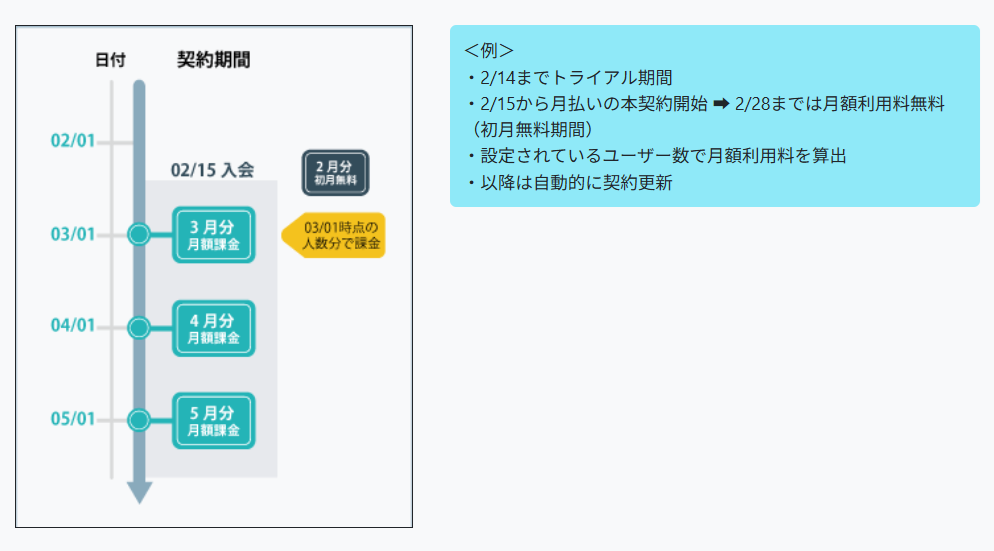
- トライアル期間終了後、初めて月払いの本契約レコードを追加(入会)する場合に限り、初月の月額利用料が無料となります(初月無料期間)。すなわち、開始日を含む月の末日までは課金対象外となり、本契約レコードの終了日は翌月の末日となります。このレコードは翌月の1日に課金処理が行われ、設定されているユーザー数で月額利用料が決定されます。
契約ステータス
本契約レコードの契約ステータスは「契約中」または「自動更新停止」を適宜切り替えることができます。
- 契約中:当該契約期間が終了した時点で、請求単位に応じて自動的に同じ期間で契約が更新されます。契約レコードを「自動更新停止」に変更しない限り自動的に更新され、新しい契約期間に応じた請求レコードが自動的に追加されます。
- 自動更新停止:当該契約期間が終了した時点で契約終了となります。翌期間分の契約レコードおよび請求レコードは自動で更新/追加されません。期間終了後は、有効な契約がなければログインできなくなりますのでご注意ください。
請求情報一覧セクション
過去および今後の請求レコードが一覧表示されます。「サービス利用料金」エリアでは請求単位(年払い/月払い)ごとのサービス利用料金、「追加購入一覧」エリアでは都度ご購入いただいたアイテムと金額をご確認いただけます。
「サービス利用料金」エリアの各レコードの情報は以下のとおりです。
- プラン
- 請求単位
- 対象期間:各レコードが対象とする契約期間
- ユーザー数:請求の対象となるユーザー数。当該の本契約レコードに設定されている人数が表示されます。
- 請求金額(税込):請求処理の対象となる利用料
- 決済日:請求に対する決済処理が行われる/行われた日付
- 請求ステータス:各請求の最新のステータス (変更不可)
「追加購入一覧」エリアの各レコードの情報は以下のとおりです。
- 購入日:追加購入が申請/作成された日付
- 追加購入名:以下のいずれか
- TU数上限:LACを含むプランでご契約中のお客様がTU数上限を追加購入した場合
- 数量:追加購入したアイテムの数
- 請求金額(税込):追加購入したアイテムと数量に応じた金額
- 決済日:実際の決済日。購入日から決済日までは数日程度の差が生じる場合があります。
退会
- 画面下部に [退会] ボタンが表示されている場合は、組織管理者による退会処理が可能です。[退会] をクリックすると退会画面に移動しますので、表示されている注意書きと、退会処理に伴い削除されるアカウントの一覧を確認後、退会を完了してください。
- トライアル期間中、および初月無料期間中(月払いの本契約の場合)は退会できません(退会ボタンが表示されません)。
- 退会すると、有効な本契約レコードの契約期間終了と同時に、組織に属するアカウントおよび各種データ(Quick PEのグループ、プロジェクト、参照情報、LACを含むプランをご契約いただいている場合は言語資産、カスタム機械翻訳モデルなど)が削除されます。一時的に本システムのご利用を停止する場合は、退会ではなく、現在有効な本契約レコードのステータスを [自動更新停止] に変更していただくことをお奨めします。
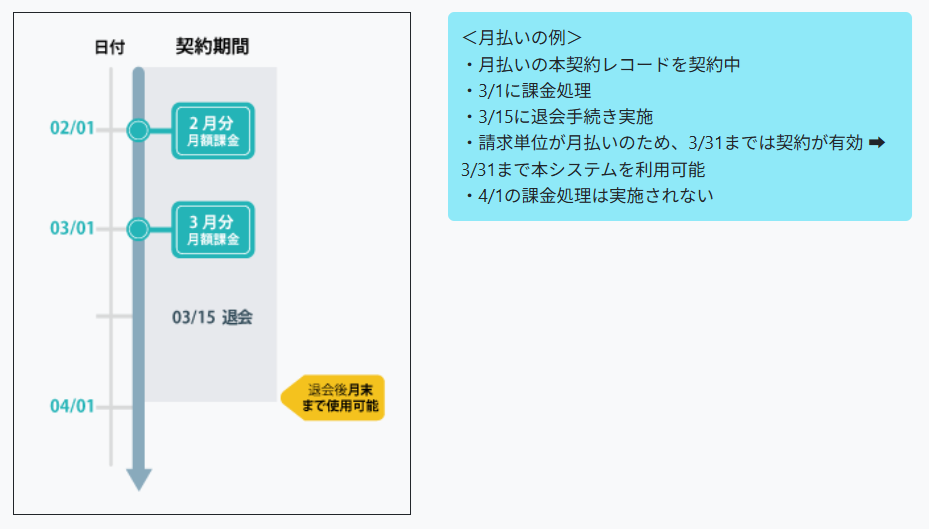
- 本契約の開始後に退会した場合、契約期間終了までは本システムをご利用いただけます。ただし、退会処理後に本契約レコードを追加することはできません。ユーザー数に余裕がある場合、ユーザーを追加することは可能です。
前の記事
パスワード再設定
次の記事
パスワード変更