

スタイルガイドとは
スタイルガイドは、原文および訳文に対するスタイルを定めるものです。Quick PEではリンギスト(翻訳者およびチェッカー)によるエディター画面での再翻訳処理および検証処理で参照されます。スタイルガイドとして以下の情報を設定することができます。
スタイルガイド名
言語(原語、訳語):以下より選択してください
● 日本語:ja, ja-JP
● 英語:en, en-US
● 中国語:zh, zh-CN, zh-TW
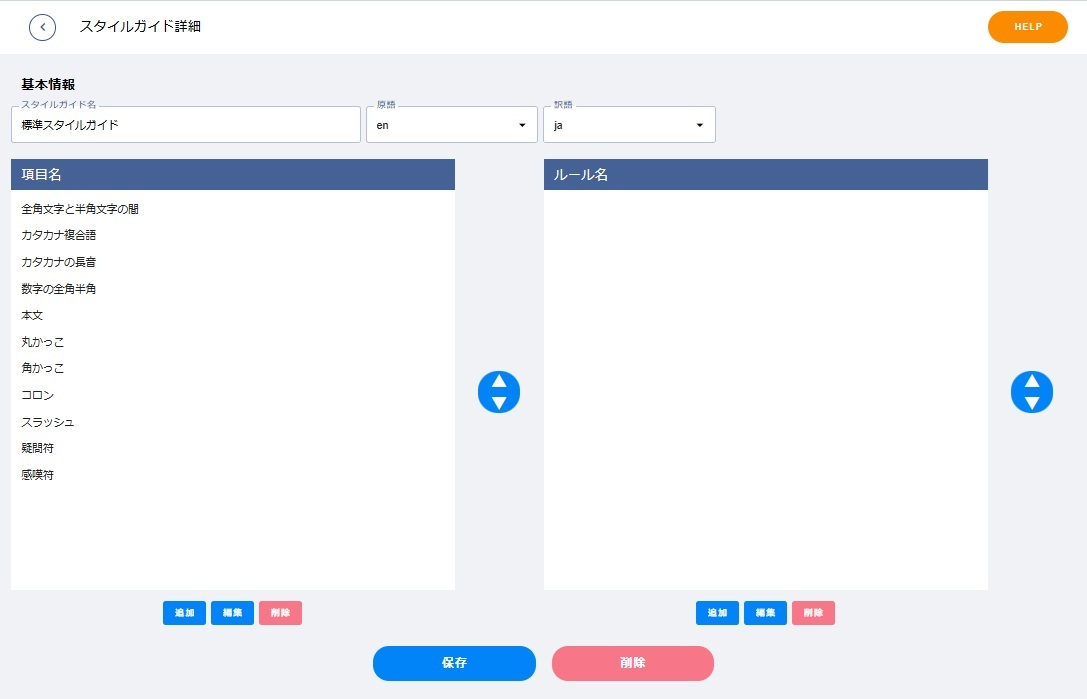
項目名とルール名:スタイルガイド、項目、ルールは階層になっており、1つのスタイルガイドに対して複数の項目、さらに、1つの項目に対して複数のルールを追加することができます。
●スタイルガイド:複数の項目をまとめた名称です。
●項目:複数のルールをまとめた名称です。
●ルール:実際のスタイルを検証するための情報です。
追加した項目とルールは、それぞれ編集および削除することができます。すでに登録している項目を削除すると、項目に紐づくルールは一括で削除されます。
<スタイルガイド詳細画面>
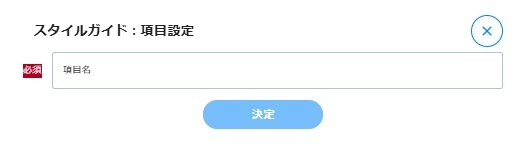
<項目設定画面の入力例>
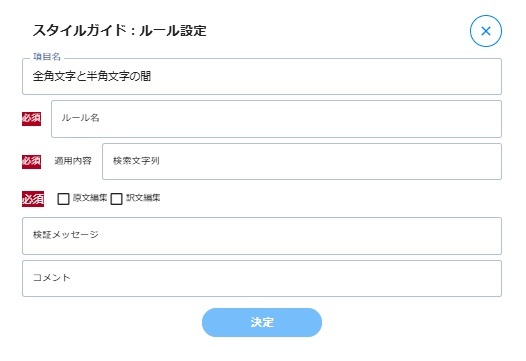
<ルール設定画面の入力例>
プロジェクト管理者は、複数のスタイルガイドを登録することができます。登録したスタイルガイドは編集および削除することができます。
スタイルガイドの作成手順
-
スタイルガイド一覧画面で [+ スタイルガイドの新規登録] をクリックします。
-
スタイルガイド詳細画面で、任意のスタイルガイド名を入力し、言語(原語と訳語)を一覧から選択します。
-
[項目名] エリア下部の [追加] をクリックすると項目設定画面(ポップアップ)が表示されますので、[項目名] を入力して保存します。1つの項目に複数のルールを登録することができますので、下位のルールを表す名称としておくことをお奨めします。
- 手順3.で追加した項目を選択した状態で [ルール名] エリア下部にある [追加] をクリックすると、ルール設定画面(ポップアップ)が表示されます。以下の情報を入力して保存します。
- 項目名:選択した項目の名称が自動的に表示されます(編集不可)。変更する場合は項目設定画面で変更してください。
- ルール名:ルールを識別するための任意のテキスト(名称)
- 適用内容 - 検索文字列:検証対象を検索し、検証を行うスタイルを指定します。正規表現で指定してください。エディター画面で、このスタイルと合致する文字列が検索され、検証処理において検証されます。
- 検証対象:指定したスタイルを検索する対象を指定します。エディター画面の編集エリアの [原文修正] 列または [訳文修正] 列、あるいはその両方を指定することができます。
- 検証メッセージ:エディター画面で検証機能を実行した際、このルールに違反している場合にリンギスト向けに表示するメッセージを入力します。必須項目ではありません。新規登録時は「スタイルガイドに違反しています。ご確認ください」が初期値として表示されますが、任意のメッセージで上書きすることができます。
- コメント:プロジェクト管理者向けのメモであり、エディター画面には表示されません。必須項目ではありませんので、必要に応じてご利用ください。
- スタイルガイド一覧画面で [+ スタイルガイドの新規登録] をクリックします。
- スタイルガイド詳細画面で、任意のスタイルガイド名を入力し、言語(原語と訳語)を一覧から選択します。
- 項目名:選択した項目の名称が自動的に表示されます(編集不可)。変更する場合は項目設定画面で変更してください。
- ルール名:ルールを識別するための任意のテキスト(名称)
- 適用内容 - 検索文字列:検証対象を検索し、検証を行うスタイルを指定します。正規表現で指定してください。エディター画面で、このスタイルと合致する文字列が検索され、検証処理において検証されます。
- 検証対象:指定したスタイルを検索する対象を指定します。エディター画面の編集エリアの [原文修正] 列または [訳文修正] 列、あるいはその両方を指定することができます。
- 検証メッセージ:エディター画面で検証機能を実行した際、このルールに違反している場合にリンギスト向けに表示するメッセージを入力します。必須項目ではありません。新規登録時は「スタイルガイドに違反しています。ご確認ください」が初期値として表示されますが、任意のメッセージで上書きすることができます。
- コメント:プロジェクト管理者向けのメモであり、エディター画面には表示されません。必須項目ではありませんので、必要に応じてご利用ください。
正規表現のサンプル
各項目のルールは正規表現で指定する必要があります。以下にサンプルとして代表的な正規表現を挙げますが、必要に応じてMicrosoftのサイト(https://docs.microsoft.com/ja-jp/dotnet/standard/base-types/regular-expression-language-quick-reference)等を参照してください。
| 検索対象 | 入力する 文字列 |
|
| 用途例 | ||
| 全角数字 | [0-9] | 数字は半角のみというルールにしたい場合に、全角の数字を検索する |
| 全角スペース | [ +] | スペースは半角のみというルールにしたい場合に、全角のスペースを検索する |
| 連続した 全角スペース |
\u3000+ | 連続した全角スペースを検索する |
| 中黒で区切られた カタカナ語 |
[ァ-ヴー]+(・[ァ-ヴー]+)+ | 中黒で区切られたカタカナ語を検索する |
| 連続した全角英数字 | [0-9A-Za-z]+ | 連続した全角英数字を検索する |
プロジェクトで使用するスタイルガイドを指定する方法
-
スタイルガイドを登録した後、まずはグループ詳細画面で、グループで使用するスタイルガイドを選択します。グループ詳細画面で選択できるスタイルガイドは組織に登録されているスタイルガイドのみです。グループで複数のスタイルガイドを選択することができます。
-
次に、プロジェクト詳細画面で、プロジェクトで使用するスタイルガイドを選択します。プロジェクト詳細画面で指定できるスタイルガイドは、グループで選択されているスタイルガイドのうち、第一優先の機械翻訳エンジンで選択した言語方向(原語と訳語)が一致しているスタイルガイドのみで、プロジェクトごとに1つだけ指定できます。
-
グループやプロジェクトで使用中(選択中)のスタイルガイドであっても削除することは可能です。スタイルガイド詳細画面の下部にある [削除] ボタンからデータを削除すると、グループ詳細画面およびプロジェクト詳細画面で選択済みであっても、エディター画面での検証処理で参照できなくなります。
言語(ロケールの有無)について
-
スタイルガイドの言語方向(原語および訳語)は日本語、英語、中国語から選択できます。
-
必要に応じてロケールのある言語コード(ja-JP, en-US, zh-CN, zh-TW)を設定できます。※これらの言語コードは主に、ロケールが設定されたスタイルガイドファイルをインポートすることを目的としていますが、現時点ではスタイルガイドファイルをインポートする機能はありません。
前の記事
アカウント本登録
次の記事
プロジェクト管理画面(プロジェクト一覧)