

用語集とは
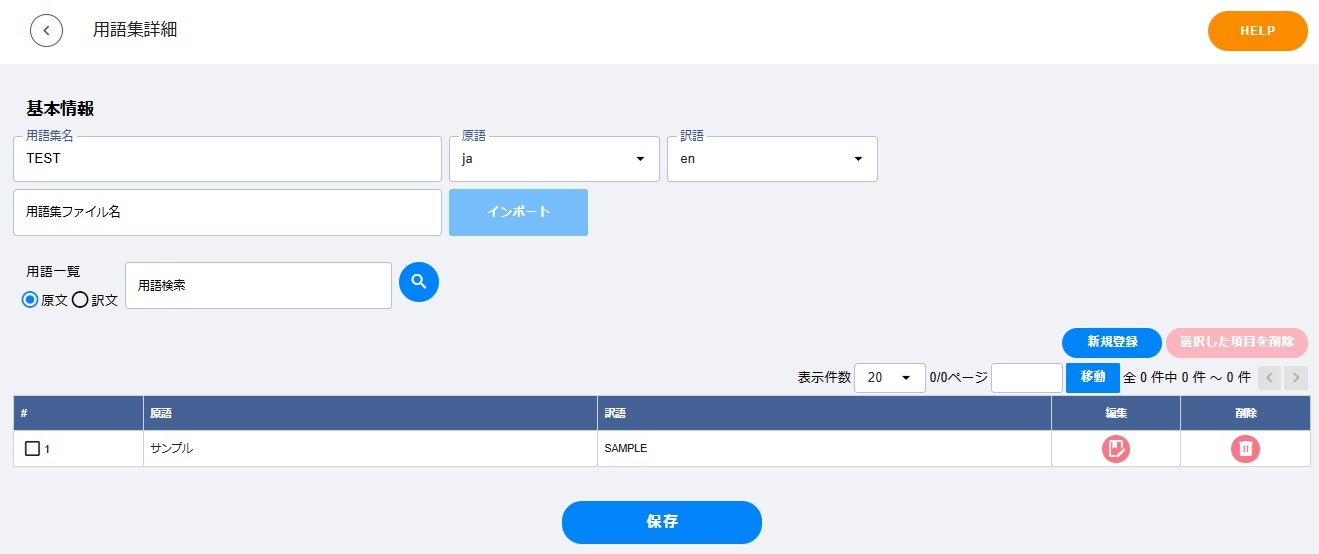
- 用語集は、案件ごとに使用することが規定されている用語(原文と訳文のペア)を定めるものです。Quick PEでは、作業対象ファイルのインポート処理、およびリンギスト(翻訳者およびチェッカー)によるエディター画面での検証処理および再翻訳処理で参照されます。用語集として以下の情報を設定することができます。
- 用語集名
- 言語(原語、訳語):以下より選択してください。
- 日本語:ja, ja-JP
- 英語:en, en-US
- 中国語:zh, zh-CN, zh-TW
- 用語一覧:[+ 用語追加] ボタンをクリックして、用語を手動で登録することができます。また、ファイル(tbx形式)をインポートすることで、用語を一括で登録することもできます。インポートした用語一覧に、さらに手動で用語を追加することも可能です。
- 用語集を新規登録する場合:用語集詳細画面の「用語集ファイル名」からtbxファイルを指定して [インポート] ボタンをクリックします。一度 [保存] ボタンをクリックすると追加でインポートすることはできませんので、新規登録時には最初にtbxファイルをインポートしてから用語を追加することをお奨めします。
- 登録している用語集を置き換える場合:用語集一覧画面の [インポート] ボタンをクリックします。これは上書きインポートになるため、選択した用語集の内容が完全に置換されます。原語/訳語の設定は変更されません。
- 追加した用語は編集アイコンおよび削除
アイコン)することができます。また、用語が多い場合は、用語の検索機能を使用して用語を見つけることができます。検索対象として原文または訳文を指定してください。
<用語集詳細画面>
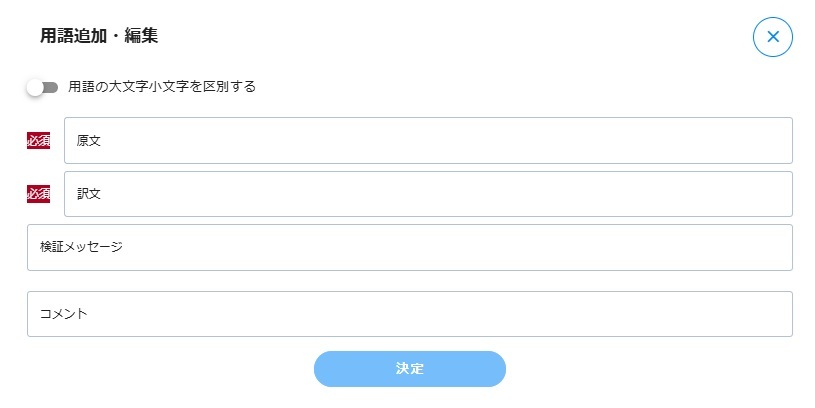
<用語追加・編集画面>
各プロジェクト管理者は、複数の用語集を登録することができます。登録した用語集は編集および削除することができます。
用語集の作成手順
- 用語集一覧画面で [+ 用語集の新規登録] をクリックします。
- 用語集詳細画面で、任意の用語集名を入力し、言語(原語と訳語)を一覧から選択します。
- お手元に用語集ファイル(tbxファイル)がある場合は [インポート] ボタンでシステムに読み込むことができます。用語集ファイルがない場合、またはファイルをインポート後にさらに用語を追加したい場合は、手順4で手動で追加することができます。
- [用語一覧] エリアの [用語追加] をクリックすると用語追加・編集画面(ポップアップ)が表示されます。以下の情報を入力して保存します。
- - 原文/訳文:用語の原文と訳文。大文字小文字を区別する場合は [用語の大文字小文字を区別する] トグルを有効にします。
- - 検証メッセージ:エディター画面でのファイルインポート後、または検証機能や再翻訳機能を実行した際、この用語に違反している場合に、エディター画面にリンギスト向けに表示するメッセージ。新規登録時は「用語集に登録されている訳語をご確認ください」が初期値として表示されますが、任意のメッセージで上書きすることができます。ポストエディットに役立つ参照情報やコンテキスト情報(訳語の採用条件など)を記載しておくことをお奨めします。
- - コメント:プロジェクト管理者向けのメモであり、エディター画面には表示されません。必須項目ではありませんので、必要に応じてご利用ください。
- 手順4を繰り返して必要な用語をすべて登録したら、画面下部の [保存] をクリックして用語集を保存します。
- 保存した用語集は用語集一覧画面に表示され、[編集] ボタンから編集したり、[エクスポート] ボタンからエクスポートすることができます。
インポートできるファイル
用語集としてインポートできるファイルについては以下の制約がありますのでご注意ください。
- ファイル形式(拡張子):tbx
- ファイルサイズ:500MB
- 行数/文字数:制約なし
- 言語ペア:原語と訳語の両方が、サポートされている言語コード(上記参照)であること
用語集の言語について
用語集は2つの言語の用語のペアであるため、どちらの言語を原語(および訳語)に指定しても構いません。例えば、"en" と "ja" の用語のペアを含む用語集(tbxファイル)をインポートする際、原語を "en" に指定した場合は英語の用語が「原文」として、日本語の用語が「訳文」として登録されます。同様に、原語を "ja" に指定した場合は、日本語の用語が「原文」、英語の用語が「訳文」となります。ただし、用語集ごとに設定できる原語/訳語のペアは1つのみです。原語 "en" の用語と原語 "ja" の用語を1つの用語集として保存することはできません。
プロジェクトで使用する用語集を指定する方法
用語集を登録した後、まずはグループ詳細画面で、グループで使用する用語集を選択します。グループ詳細画面で選択できる用語集は、組織に登録されている用語集のみです。グループで複数の用語集を選択することができます。
次に、プロジェクト詳細画面で、プロジェクトで使用する用語集を選択します。プロジェクト詳細画面で指定できる用語集は、グループで選択されている用語集のうち、第一優先の機械翻訳エンジンで選択した言語方向(原語と訳語)が一致している用語集のみで、プロジェクトごとに複数指定できます。
グループやプロジェクトで使用中(選択中)の用語集であっても削除することは可能です。用語集詳細画面の下部にある [削除] ボタンからデータを削除すると、グループ詳細画面およびプロジェクト詳細画面で選択済みであっても、インポート処理、エディター画面での検証処理および再翻訳処理で参照できなくなります。
言語(ロケールの有無)について
- 用語集の言語方向(原語および訳語)は日本語、英語、中国語から選択できます。
- 必要に応じてロケールのある言語コード(ja-JP, en-US, zh-CN, zh-TW)を設定できます。※これらの言語コードは主に、ロケールが設定された用語集ファイルをインポートすることを目的としています。ロケールが設定されたファイルをインポートする場合でも、用語集の原語/訳語としてロケールなしの言語コードを指定することも可能です。
前の記事

言語資産管理(言語資産一覧)
次の記事
言語資産管理(ストックデータ一覧)