

エディター画面の名称
エディター画面は大きく3つのペインに分かれています。
- コントロールバー(画面上部):エディター画面でユーザーが行う処理ごとのボタンが並んだペインです。
- 編集エリア(画面中央):作業対象ファイルの編集を行うペインです。
- リファレンス(画面右および画面下部):参考訳、用語集、該当箇所などの参照情報が表示されるペインです。
エディター画面での基本的なワークフロー
- ファイルを開いたら、編集エリアの [訳文編集] 列にある訳文を編集し、[原文編集] 列のテキスト(原文または修正した原文)に対して適切な訳文を完成させます。
- [訳文編集] 列には、[原文編集] 列のテキストに対して ①翻訳メモリーで一致(100%一致)する訳文、②第1優先に設定された機械翻訳エンジンの出力結果、のどちらかがデフォルト表示されます。優先順位は①>②です。※ただしバイリンガルファイル(ファイルの拡張子がxlf, xliff, mqxliff, sldxliff)の場合のみ、セグメントにすでに訳文が保存されていて、その翻訳ステータス(バイリンガルファイルで各セグメントに設定されているマッチ率)が75%以上であれば、その訳文が②よりも優先されて表示されます。
- 各セグメントの任意の列をクリックすると、[原文編集] 列のテキストに対する機械翻訳エンジンの出力結果が [参考訳] エリアに表示されます(第1優先、第2優先)。出力結果の訳文を採用する場合は、[挿入] ボタンをクリックして [訳文編集] 列に反映します。
- 機械翻訳エンジンで期待するような出力結果を得られない場合、原文に問題がある可能性があります。そのような場合は [原文編集] 列を手動で編集して [再翻訳] をクリックすると、新しい [原文編集] 列の原文に対して、第1優先に設定された機械翻訳エンジンの出力結果が自動的に [訳文編集] 列に挿入されます。※再翻訳の処理では、ファイルのインポートと同じ処理が行われます。
- [訳文編集] 列に手動で訳文を入力してポストエディットすることができます。
- 採用する訳文が決まったら、セグメントの [編集ステータス] 列をクリックして「 確定」に設定します。
- キーボードの [Ctrl] + [Enter] でも「 確定」に変更できます。
- 編集内容を保存するために、適宜 [保存] ボタンで一時保存してください。
- すべてのセグメントで訳文を確定したら、[検証] ボタンで検証を実施し、訳文に問題がないか確認します。
- スタイルガイド、用語集、訳揺れについて検証機能が実行されます。[訳文編集] 列に違反があるセグメントは強調表示され、[検証ステータス] 列に概要と、[該当箇所] エリアに詳細が表示されます。
- [原文] 列を対象にNGワード集、[原文編集] 列を対象にスタイルガイドも検証されますが、違反があってもセグメントは強調表示されません。画面右上の [原文編集候補] エリアに該当する箇所が表示されますので、必要に応じて [原文編集] 列の原文を修正し、再翻訳してください。
- リバース一致率も更新されます。[リバース一致率] の数値が極端に低い場合は訳抜けや誤訳の可能性がありますので、注意深く訳文を確認してください。
- 検証と、必要に応じて再編集が終わったら、[保存] ボタンを押して編集内容を保存した後 [完了] を押して編集作業を終了します。
- [ダウンロード] ボタンで、翻訳した結果を元のファイル形式でダウンロードすることができます。プロジェクト詳細画面で選択した MT エンジンのオプション [対訳形式で出力(Word/Excel/Text/SRT)] が有効な場合は、原文と訳文が併記されたファイルがダウンロードされます。
- [閉じる] ボタンをクリックすると、エディター画面そのものが終了します。
コントロールバーの各ボタンの機能
コントロールバーにはユーザーがポストエディットを行うための各種ボタンが配置されています。
| ボタン | 機能概要 |
| 閉じる | エディター画面が終了します。保存していない編集内容は消失しますので、このボタンを押す前に必ず保存してください。 |
| ダウンロード | 翻訳済みのデータ(現在の [訳文編集] 列の内容)を元のファイル形式でダウンロードします。プロジェクト詳細画面で選択した MT エンジンのオプション [対訳形式で出力(Word/Excel/Text/SRT)] が有効な場合は、原文と訳文が併記されたファイルがダウンロードされます。 |
| 保存 | 現時点の編集内容を作業ファイルに上書き保存します。
|
| 保存時に戻す | 直近で [保存] ボタンを押した時点の編集内容を編集エリアにリロードします。 |
| 検証 | プロジェクトで選択されているスタイルガイド、用語集、訳揺れの設定を参照して、現在の訳文を検証します。すべてのセグメントが対象になります。検証の結果としてエラーになったセグメントは強調表示され、エラーの概要が [検証ステータス] 列に表示されます。また、全セグメントのリバース一致率も更新されます。
|
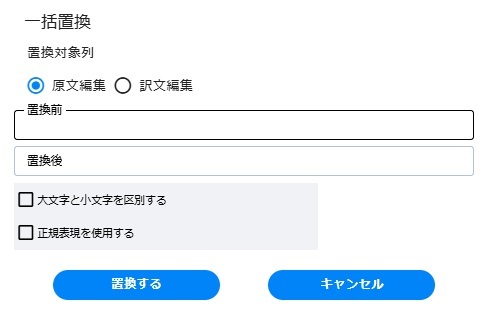
| 一括置換 | 編集エリア内で一括置換を行います。[原文編集] 列と [訳文編集] 列のどちらを対象とするか指定できます。正規表現による検索(置換)も可能です。 |
| 再翻訳 | 現在アクティブな1セグメント、または [選択] 列で選択(チェックボックスON)したセグメント(1セグメント以上)について、[原文編集] 列のテキストに対して再翻訳を実施し、出力結果を [訳文編集] 列に自動的に反映します。アクティブなセグメントがなく、セグメントが選択されていない状態でボタンをクリックしても、再翻訳は実行されません。 ※再翻訳の処理では、ファイルのインポートと同じ処理が行われます。 |
| 選択クリア | [選択] 列で選択済み(チェックボックスON)のセグメントをすべて選択解除(チェックボックスOFF)します。 |
| 完了 | セグメントの [編集ステータス] をすべて「 確定」に変更します。編集内容は自動では保存されませんので、前回保存した後に編集している場合は、必ずもう一度 [保存] ボタンを押してください。完了後は [閉じる] ボタンでエディター画面を終了してください。完了後もプロジェクトが完了するまでは再びエディター画面を開いてファイルを編集することが可能です。 |
翻訳メモリー/LAC翻訳メモリーの更新とエクスポート
プロジェクトで選択した翻訳メモリーおよびLAC翻訳メモリーについて、以下の設定/処理が可能です。
- 更新対象に指定:プロジェクト詳細画面で更新対象の翻訳メモリーを1つだけ指定して、エディター画面でのポストエディット内容を翻訳メモリーに反映することができます。更新対象とする翻訳メモリーの [更新を許可] チェックボックスをONにしてください。
- tmxファイルとしてエクスポート:最新の内容の翻訳メモリーをtmxファイル形式でエクスポートできます。プロジェクト詳細画面で各行の [エクスポート] ボタンをクリックしてください。クリック時点での最新の内容をエクスポートできます。原文にインラインタグ(書式情報)が含まれる場合、エディター画面上ではアイコンで表示される箇所は、tmxファイルではタグに置換されます。
| エディター画面上の原文テキスト | |
| tmxファイルの原文テキスト | |
| 1Warning!2 | <g>Warning!</g> |
編集エリアの各列の機能
編集エリアにはポストエディットを行うファイルの内容が展開されています。ここで直接、編集を行います。ユーザーが操作(選択/変更)できる列と、表示のみ可能な列があります。
| 列 | ユーザー操作 (選択/変更) |
|
| 機能概要 |
||
| 選択 | 〇 | 再翻訳の対象とするセグメントを複数指定する場合に選択(チェックボックスON)します。 |
| ID | セグメントのID(連番) | |
| 原文 | 作業対象ファイルの原文。プロジェクトにNGワード集が設定されている場合、[原文] 列に違反が含まれていると、ファイルをエディター画面で開いたタイミングで検証エラーが表示される可能性があります。 | |
| 原文編集 | 〇 | 原文に明らかなタイポがある場合や、[訳文編集] 列に表示されている訳文が不適切で、その原因が原文にある場合に、ユーザー自身が原文を修正することができます。機械翻訳エンジンで最良の結果を出力するために利用できる機能です。デフォルト表示では [原文] 列と同じテキストが表示されますので、必要に応じて編集してください。 |
| 翻訳ステータス | [訳文編集] 列のテキスト(訳文)がどのようにして出力されたかを示します。 ・TM:翻訳メモリーの100%一致の訳文が採用されていることを意味します。 ・MT:機械翻訳エンジンによる出力結果であることを意味します。 ・パーセント表記:バイリンガルファイル(ファイルの拡張子がxlf, xliff, mqxliff, sdlxliff)で、翻訳ステータスが75%以上の訳文が採用されている場合は、その数値が表示されます。 ・TM+:翻訳メモリーに100%一致の訳文が複数あることを意味します。このような場合は、該当する訳文のいずれかがデフォルト表示されていますので、[参考訳] エリアの「翻訳メモリー」に表示されている訳文をご確認ください。 ・LS:ロックセグメントです。このステータスのセグメントは [訳文編集] 列を編集できません。 |
|
| 訳文編集 | 〇 | [原文編集] 列のテキストに対する訳文です。インポート処理の直後にエディター画面でファイルを開くと、①翻訳メモリーで一致(100%一致)する訳文、②第1優先に設定された機械翻訳エンジンの出力結果、のどちらかがデフォルト表示されます。優先順位は①>②です。※ただし、バイリンガルファイル(ファイルの拡張子がxlf, xliff, mqxliff, sdlxliff)でセグメントにすでに訳文が保存されていて、その翻訳ステータス(バイリンガルファイルで各セグメントに設定されているマッチ率)が75%以上であれば、その訳文が②よりも優先されて表示されます。 また、一度保存したファイルを開いた場合は保存した訳文が表示されます。手動で編集できるほか、以下の操作により更新することもできます。また、セグメント内ではCtrl+ZによるUndo(元に戻す)処理も有効です。 ・[原文編集] 列のテキストを更新し、[再翻訳] ボタンで再翻訳を実行する。
|
| リバース一致率 | リバース一致率とは、[訳文編集] 列にある訳文を逆翻訳した結果と [原文] 列にある原文とのギャップ(差異)を数値化したものです。訳抜けや誤訳があるとリバース一致率が極端に低くなる特性を利用して、これらのエラーを検出する目的で確認することができます。リバース一致率は、エディター画面で検証機能または再翻訳機能を実行すると都度再計算され、数値が更新されます。 ※逆翻訳には、プロジェクトでリバース一致率の算出用に指定された機械翻訳エンジンの出力結果が利用されます。 |
|
| 編集ステータス | 〇 | 各セグメントの編集ステータスです。 :未編集 :編集中 :確定 |
| 検証ステータス | 検証機能を実行した結果の概要がアイコンとテキストで表示されます。クリックすると、リファレンスペインの [該当箇所] エリアに詳細が表示されます。 |
[訳文編集] 列のインラインタグの表示
ファイルのインポート処理によって、翻訳メモリーで一致(100%一致)する訳文が [訳文編集] 列に初期表示される場合、つまり、[翻訳ステータス] 列に「TM」または「TM+」と表示されている場合、原文内に存在する書式情報(インラインタグ)は青い数字アイコンではなくタグに展開されて表示されます(下記例参照)。翻訳メモリーの訳文に含まれるインラインタグによって発生する処理エラーを回避するため、このように対策しておりますのでご了承ください。
| 原文 | |
| 訳文編集 | |
| 1Warning!2 | 警告!<g></g> |
リファレンスペインの各エリアの機能
リファレンスペインには、ポストエディットを行う際に参照する各種情報が表示されています。
| エリア | 機能概要 |
| 参考訳 | クリックしたセグメントの [原文編集] 列の原文に対して、プロジェクトに設定された第1優先、第2優先の機械翻訳エンジンによる出力結果が表示されます。[挿入] ボタンをクリックすると、[訳文編集] 列に出力結果が挿入されます。 |
| 用語集 | クリックしたセグメントの [原文編集] 列に、プロジェクトで設定した用語集に登録されている用語が含まれている場合は、ここに表示されます。 |
| 該当箇所 | 検証エラーが発生しているセグメントの [検証ステータス] 列にある結果の概要をクリックすると、ここに詳細が表示されます。 |
| [編集]→[TM検索]→[訳語検索] で、翻訳メモリーに含まれる任意の文字列を検索した結果がここに表示されます。 |
作業対象ファイルのインポート処理
プロジェクト開始時にインポート処理が実行されます。処理概要は以下のとおりです。
- ファイルの内容(原文、存在する場合は訳文)をエディター画面に展開
- 翻訳メモリーとのマッチング
- 機械翻訳エンジンによる自動翻訳
- 各種検証処理(用語集、NGワード集)
- 逆翻訳処理/リバース一致率の計算
再翻訳機能
再翻訳機能の処理概要は以下のとおりです。
- 翻訳メモリーとのマッチング
- 機械翻訳エンジンによる自動翻訳
- 各種検証処理(スタイルガイド、用語集、NGワード集)
- 逆翻訳処理/リバース一致率の計算
検証機能
検証機能の処理概要は以下のとおりです。
- 各種検証処理(スタイルガイド、用語集、NGワード集)
- 逆翻訳処理/リバース一致率の計算
- 訳揺れチェック(プロジェクトが「訳揺れ」を使用する設定になっている場合のみ)
編集
[編集]ボタンを展開すると以下の機能が利用できます。
TM検索:プロジェクトに設定されているすべての翻訳メモリー/LAC翻訳メモリー内で文字列を検索します(コンコーダンス検索)。検索対象は「原文」「訳文」を指定できます。翻訳メモリー内に該当する文字列がある場合は、TM検索結果に表示されます。
一括置換:原文、訳文に対して一括置換ができます。
保存時に戻す:直近で [保存] ボタンを押した時点の編集内容を編集エリアにリロードします。
選択クリア:選択列のチェックをすべて外します。
一括置換機能でできること
エディター画面の一括置換を利用すると、以下のような処理を簡単に行うことができます。
- 原文に含まれるタイポを一括修正:「置換対象列」を [原文編集] として、「置換前」に修正対象のタイポ文字列、「置換後」に修正後の文字列を入力
- 訳文に含まれるタイポを一括修正:「置換対象列」を [訳文編集] として、「置換前」に修正対象のタイポ文字列、「置換後」に修正後の文字列を入力
- 特定のパターンに該当する文字列を一括置換:「置換対象列」を指定し、「置換前」に置換対象のパターンを正規表現で入力、「置換後」に修正後のパターンや文字列を入力して、「正規表現を使用する」をチェックする
フィルター機能
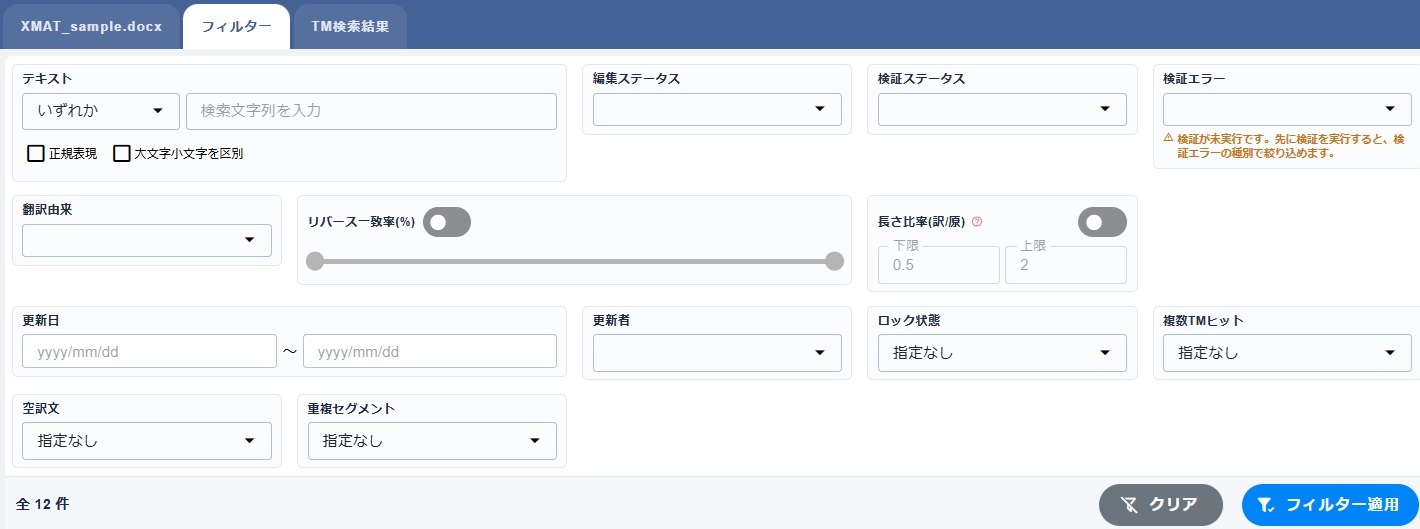
エディタ画面にて、任意の条件でフィルタリングする機能となり、単語や訳語などのキーワード検索や各セグメントの編集、検証ステータスなど必要な項目でフィルタリングすることができます。
編集画面上部にあるフィルタータブをクリックしてください。
正規表現のサンプル
一括置換機能では正規表現で文字列を指定することができます。以下にサンプルとして代表的な正規表現を挙げますが、必要に応じてMicrosoftのサイト(https://docs.microsoft.com/ja-jp/dotnet/standard/base-types/regular-expression-language-quick-reference)等を参照してください。
| 検索対象 | 入力する文字列 | |
| 用途例 | ||
| 全角数字 | [0-9] | 数字は半角のみというルールにしたい場合に、全角の数字を検索する |
| 全角スペース | [ +] | スペースは半角のみというルールにしたい場合に、全角のスペースを検索する |
| 連続した全角スペース | \u3000+ | 連続した全角スペースを検索する |
| 中黒で区切られたカタカナ語 | [ァ-ヴー]+(・[ァ-ヴー]+)+ | 中黒で区切られたカタカナ語を検索する |
| 連続した全角英数字 | [0-9A-Za-z]+ | 連続した全角英数字を検索する |
編集内容を元に戻す方法
- 編集内容は以下の方法で元に戻すことができます。
- エディター画面全体を元に戻す:コントロールバーにある [保存] ボタンをクリックすると、その時点のエディター画面全体の編集内容が一旦保存されます。その後の編集内容を破棄して保存時の内容に戻すには、[保存時に戻す] ボタンをクリックしてください。エディター画面全体が保存時の内容に戻ります。
- セグメント内での編集を元に戻す:作業中のセグメント内で元に戻す(1~数アクションだけ戻す)には、セグメント内でCtrl+Z([Ctrl] キー+[Z] キー)により戻すことができます。
前の記事

用語集管理(用語集一覧)
次の記事
組織管理(データ量照会)