

言語資産とは
本システムにおける言語資産には「TM(翻訳メモリー)」、「用語集」「参照ファイル」の3種類があります。「TM(翻訳メモリー)」と「用語集」は原則としては原文と訳文のペア(TU=Translation Unit)を1行としてカウントします。言語資産は以下の3つの方法で登録することができます。詳細は後述のセクションをご確認ください。登録した言語資産は、本システムのQuick PEおよびカスタマイズ(LAC)で利用できます。
(1) お客様のお手元にある言語データをインポートする。
(2) インターネット上のテキスト(またはお客様のファイル)からAIを活用して言語データを抽出し、アラインしたデータをインポートする。
(3) 本システムで提供されているストックデータをインポートする。
| サービス | 利用方法 | TM (ストックデータ以外) |
TM (ストックデータ) |
用語集 | 参照ファイル |
| Quick PE | 用語集として選択 | - | - | ○ | |
| 翻訳メモリーとして選択 | ○ | - | ○ | ||
| 参照ファイルとして使用 | ○ | ○ | ○ | ○ | |
| QuickMT | 参照ファイルとして使用 | ○ | ○ | ○ | ○ |
| カスタマイズ(LAC) (カスタムMTモデル管理) |
追加学習の教師データに利用して追加学習モデルを作成 | ○ | ○ | ○ | |
| 汎用/カスタムMTモデルに設定して用語集設定モデルを作成 | - | - | ○ |
言語資産一覧画面の見方
本画面には、組織内で登録されている言語資産の一覧が表示されます。条件を指定して言語資産を検索することもできます。言語資産を新たに追加するには、画面上部の [+ 新規登録] をクリックしてください。
- 検索条件エリア
- 種類:「TM」または「用語集」を選択できます。
- インポート区分:言語資産を登録した際のインポート区分(詳細は後述のセクションを参照してください)
- 言語資産名
- 登録開始日(UTC)
- ドメイン、サブドメイン:言語資産に設定されているドメイン、サブドメイン
- ドキュメントタイプ、サブドキュメントタイプ:言語資産に設定されているドキュメントタイプ、サブドキュメントタイプ
- タグ:言語資産に設定されているタグ
- 言語資産一覧
- 言語資産名:クリックすると言語資産詳細画面が表示されます。言語資産名の下に表示されているアイコンの意味は以下のとおりです。
- 用語集:言語資産の種類が「用語集」の場合に表示されます。
- LeftoverTM:種類が「TM」でLeftoverTM(後述)の場合に表示されます。また、言語資産名の末尾に「(LeftoverTM)」という文字列が自動的に付加されます。
- インポート区分
- ステータス:言語資産のステータス(詳細は後述のセクションを参照してください)。「インポート完了」、「アライン処理完了」、「ストックデータインポート完了」の言語資産のみ、言語資産名の変更や、言語資産エディターでの原文/訳文の編集、結合や削除が可能です。また、Quick PEで用語集または翻訳メモリーとして選択できるのは「インポート完了」、「アライン処理完了」の言語資産のみです。
- 言語資産名:クリックすると言語資産詳細画面が表示されます。言語資産名の下に表示されているアイコンの意味は以下のとおりです。
- データ量情報:言語資産の行数(TU数)と、原文が英語の場合はワード数、日本語の場合は文字数が表示されます。元となるファイルのサイズに応じて、データ量の集計には時間がかかる場合があります。集計中は「集計中...」と表示されます。
- 編集: アイコンをクリックすると言語資産エディターが開きます。言語資産エディターでは以下の処理が可能です。詳細については言語資産エディター画面のユーザーヘルプをご確認ください。
- TU(原文と訳文のペア)を1行単位で追加
- 既存のTUの原文/訳文を編集
- 不要なTUを削除
言語資産の登録方法とインポート区分
言語資産の登録には3つの方法をご利用いただけます。お客様のビジネス要件、お手元の言語データの有無、言語資産の種類などに応じて選択してください。
(1) お客様のお手元にある言語データ(原文/訳文のバイリンガルファイル、原文のモノリンガルファイルなど)をインポートする方法
インポート区分は以下のとおりです。元となるファイルと言語資産の種類に応じて最適な方法を指定してください。登録される言語資産名の初期値は、元となるファイルのファイル名(拡張子を除く)となります。※以下★ はオススメ度を表します。
| 種類 | インポート区分 | 説明 | 元となるファイル | サポートする ファイル形式 |
処理時間 | 言語資産の 品質 |
| TM | TMXアップロード (※1) |
翻訳メモリー(TMX)をそのままTMとして登録します。変換処理を行わないため、短い処理時間で品質の高い言語資産を登録できます。 | TMX形式のファイル | tmx | ★★★ | ★★★ |
| TM変換 | 原文と訳文が対になっているバイリンガルファイル(1ファイル)からTMを作成します。 | バイリンガルファイル | xliff、csv、tsv | ★★ | ★★ | |
| TMアラインメント (※2) |
原文と訳文それぞれのモノリンガルファイル(2ファイル)からTMを作成します。アラインメント処理を行うため処理時間は長くなりますが、さまざまな形式のファイルからTMを作成することができます。原文ファイルと訳文ファイルは同じ形式としてください。 | 原文と訳文の各モノリンガルファイル | docx、xlsx、 pptx、txt、html | ★ | ★★ | |
| TM生成 (AI活用) (※2, 3) |
原文のモノリンガルファイル(1ファイル)のみからTMを作成します。機械翻訳エンジン(※3)により訳文を生成する処理を行うため処理時間は長くなります。元となるファイルが原文ファイルしか存在しない場合にご利用ください。インポートできるのは20,000TU(行)以下の原文ファイルです。 生成される訳文の精度は高くないため、一覧画面の [編集] 列の アイコンをクリックして言語資産エディターで内容を編集してください。 |
原文のモノリンガルファイル | docx、xlsx、pptx、txt、html | ★ | ★ | |
| 用語集 | 用語集変換 (※1) |
用語集形式のファイルの内容をそのまま用語集として登録します。短い処理時間で品質の高い言語資産を登録できます。 | 用語集形式のファイル | xlsx、csv、tsv、tbx | ★★★ | ★★★ |
| 対訳用語集抽出 | 原文と訳文が対になっているバイリンガルファイル(1ファイル)から用語集を作成します。頻出用語を抽出する処理を行うため処理時間は長くなります。用語抽出の精度は高くないため(用語の原文または訳文が欠けているなど)、一覧画面の [編集] 列の アイコンをクリックして言語資産エディターで内容を編集してください。 | バイリンガルファイル | xliff、csv、tsv、tmx | ★ | ★ | |
| 用語集抽出 | 原文のモノリンガルファイル(1ファイル)のみから用語集を作成します。頻出用語を抽出する処理を行うため処理時間は長くなります。元となるファイルが原文ファイルしか存在しない場合にご利用ください。登録される言語資産には訳文が含まれませんので、一覧画面の [編集] 列の アイコンをクリックして言語資産エディターで内容を編集してください。 | 原文のモノリンガルファイル | docx、xlsx、pptx、txt、html、csv、tsv、srt、md、tmx、xliff | ★ | ||
| 参照ファイル | 参照ファイル | RAGで使用するモノリンガルファイルを言語資産として登録します。 | モノリンガルファイル | .docx, .xlsx, .pptx, .txt, .html, .csv, .tsv, .srt, .md, .tmx, .xliff, .tbx, .pdf, .json, .jsonl, .xml | ★★★★ | ★★★ |
(2) インターネット上のテキスト(またはお客様のファイル)からAIを活用して言語データを抽出し、アラインしたデータをインポートする方法
画面左のナビゲーションにある [抽出データ一覧] からご利用ください。お客様が指定したWebサイト(またはお手元のファイル)から、AI技術を活用して言語データの抽出とアラインメントを実行します。このアラインデータがお客様の言語資産として登録され、種類は「TM」となります。詳細は [抽出データ一覧] から各画面のユーザーヘルプを参照してください。
(3) 本システムで提供されているストックデータをインポートする方法
画面左のナビゲーションにある [ストックデータ一覧] からご利用ください。本システムで提供されているストックデータを言語資産としてインポートします。ストックデータに設定されている様々な属性情報を参考に必要なデータを選択してください。種類は「TM」となります。詳細は [ストックデータ一覧] から各画面のユーザーヘルプを参照してください。
LeftoverTMと判定基準
言語資産としてTMを登録する際、一部のインポート区分では、元となるファイルから言語資産として採用する基準を指定します。本システムでは、このように基準を満たさないデータはノイズ(誤訳や対応ずれ)であり、そのままの状態ではTMに適さないデータであるという考えから、TMには採用せず「Leftover」として取り扱います。ノイズのみを集めたTMが「LeftoverTM」です。
元となるファイルのデータによっては、判定基準を満たすデータのみを集めたTMとは別に、判定基準を満たさないデータのみを集めたLeftoverTMが登録されます(登録される言語資産名の末尾に「(LeftoverTM)」が自動的に付与されます)。以下を参考にして判定基準を指定してください。
- きつめ (ノイズが減る):きつい基準で判定するため、採用されるデータ(TU数)は少なくなりますが、ノイズも減ります。ノイズが多く含まれているファイルから、できるだけ品質の高いTMを作成したい場合に指定してください。
- おすすめ:初期値です。「きつめ」「ゆるめ」のどちらにも該当しない場合に指定してください。
- ゆるめ (ノイズが増える):ゆるい基準で判定するため、採用されるデータ(TU数)は多くなりますが、その分、ノイズも増えます。元となるファイルのデータをできるだけTMに採用したい場合に指定してください。
ドメイン、ドキュメントタイプ、タグについて
ドメイン/サブドメイン、ドキュメントタイプ/サブドキュメントタイプ、およびタグは、言語資産に設定される属性情報です。この属性情報を手掛かりに必要な言語資産を特定したり、フィルタリングやグループ化を行うことができます。XMAT3.0より前のバージョンで登録された言語資産データにも設定することができます。
- ドメイン、サブドメイン:産業の分野(業種)。ドメインを選択すると、サブドメインのプルダウンリストが自動的にフィルタリングされます。
- ドキュメントタイプ、サブドキュメントタイプ:言語データの種類(用途)。ドキュメントタイプを選択すると、サブドキュメントタイプのプルダウンリストが自動的にフィルタリングされます。
- タグ:語資産をラベリングする自由記入形式の文字列(キーワード)
言語資産のステータス
言語資産のステータスは以下の13種類のいずれかになります。
| 区分 | ||||||
| ステータス | 説明/必要な処理 | インポート区分 | ||||
| 右記以外 | TMアラインメント | アラインデータ | ストックデータ | |||
| 正常系 | 未処理 | まだインポート処理が開始されていません。 | ○ | ○ | ||
| インポート中 | インポート処理中です。 | ○ | ○ | |||
| インポート完了 | インポート処理が正常に完了した状態です。言語資産として利用することができます。 | ○ | ○ | |||
| インポート結果取得中 | インポート処理が完了し、結果を取得中の状態です。 | ○ | ||||
| アライン未処理 | まだアラインメントが開始されていません。 | ○ | ||||
| アライン処理中 | アラインメントの処理中です。 | ○ | ||||
| アライン処理完了 | アラインメントが正常に完了した状態です。言語資産として利用することができます。 | ○ | ||||
| ストックデータインポート未処理 | まだストックデータのインポート処理が開始されていません。 | ○ | ||||
| ストックデータインポート中 | ストックデータのインポート処理中です。 | ○ | ||||
| ストックデータインポート完了 | ストックデータのインポート処理が正常に完了した状態です。言語資産として利用することができます。 | ○ | ||||
| エラー系 | インポートエラー | インポート処理が開始されたものの、何らかの理由により途中で失敗しました。 | ○ | ○ | ||
| アラインエラー | アラインメントが開始されたものの、何らかの理由により途中で失敗しました。 | ○ | ||||
| ストックデータインポートエラー | ストックデータのインポート処理が開始されたものの、何らかの理由により途中で失敗しました。 | ○ | ||||
言語資産の結合
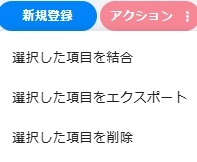
複数の言語資産を結合して別の言語資産を作成することができます。一覧画面から対象の言語資産のチェックボックスをONにして、アクションメニューの [選択した項目を結合] アイコンをクリックしてください。元となるファイルの形式が異なる言語資産でも結合可能です。また、種類が異なる言語資産(TMと用語集)でも結合できます(その場合、結合された言語資産の種類は「TM」となります)。LeftoverTMも結合に利用できますので、言語資産の登録時に予期せずLeftoverTMが作成されてしまった場合は、必要に応じてメインTMと結合して利用することができます。
言語資産のエクスポート
登録した言語資産をエクスポートすることができます。一覧画面から対象の言語資産のチェックボックスをONにして、アクションメニューの [選択した項目をエクスポート] アイコンをクリックしてください。エクスポートの処理が開始され、完了するとナビゲーションメニューにある [ダウンロード] 画面からダウンロードすることができます。言語資産のサイズによっては、エクスポートが完了するまでに時間がかかる場合がありますのでご了承ください。
言語資産の削除について
1つまたは複数の言語資産を選択して一括で削除することができます。一覧画面から対象の言語資産のチェックボックスをONにして、アクションメニューの [選択した項目の削除] アイコンをクリックしてください。言語資産を削除すると以下の影響がありますのでご注意ください。
- カスタマイズ(LAC)(言語資産管理メニュー):言語資産一覧に表示されなくなります。
- カスタマイズ(LAC)(カスタム機械翻訳モデル管理メニュー):追加学習モデルおよび用語集設定モデルを作成する際に選択できなくなります。
- Quick PE:言語資産のデータが削除されると、グループ詳細画面の [LAC用語集] および [LAC翻訳メモリー] の選択画面に表示されなくなります。また、削除された言語資産を使用しているプロジェクトが存在する場合、そのプロジェクト内のファイルのエディター画面を再度開くことは可能ですが、再翻訳を実行しても該当の翻訳メモリーとのマッチング処理は行われません。
言語資産の登録にかかる時間について
言語資産登録メニューでインポートしたファイルが言語資産として登録されるまでには一定の時間を要しますのでご了承ください。処理にかかる時間は、選択した登録方法とインポート区分、元となるファイルのサイズ、ご利用のネットワーク環境などに依存します。言語資産一覧でステータスが「インポート完了」になると、言語資産名の変更や、言語資産エディターでの原文/訳文の編集、結合や削除が可能になります。
前の記事

言語資産管理(言語資産詳細)
次の記事
用語集管理(用語集詳細)