

サービス概要
Quick MT ドキュメント翻訳は以下のようなご要望にお応えします。
- ファイル単位でまとめてワンクリックで簡単に機械翻訳を実行したい。
- PDFファイルや画像ファイルに含まれるテキスト情報を抽出して簡単に機械翻訳したい。
- アップロードしたデータ(原文ファイル)をできるだけサーバーに残したくない。
- システム上でのポストエディットは不要で、機械翻訳した結果さえ入手できればよい。
操作手順は以下のとおりです。
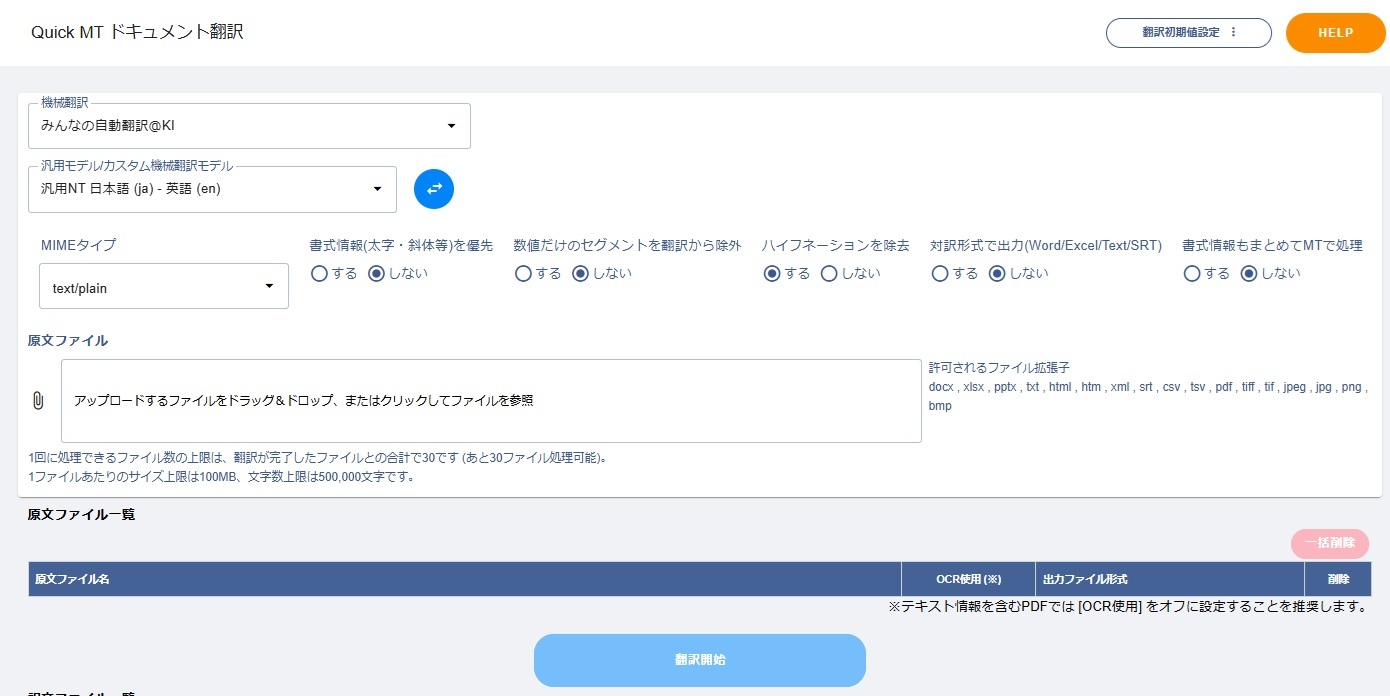
①利用する機械翻訳エンジンを選択します。
②選択したエンジンに応じて標準項目とオプション項目(言語方向など)を設定します。
-
プルダウンリストでは文字入力に対するサジェスト機能が有効で、言語名やモデル名の一部を入力すると、該当するアイテムのみ表示されます。
- 反転アイコンをクリックすると言語方向を反転できます。
③翻訳するファイル(原文ファイル)を枠内にドラッグ&ドロップ、または枠内をクリックしてファイル参照ダイアログから選択します。
- 複数のファイルを指定して、一括で処理することが可能です。
④選択したファイルが [原文ファイル一覧] に追加されます。
-
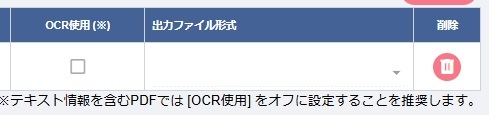
翻訳をキャンセルする場合は、ファイルごと、または [一括処理] エリアのゴミ箱アイコンをクリックして、個別/一括で原文ファイル一覧から削除できます。
⑤[翻訳開始] ボタンをクリックすると機械翻訳の処理が開始されます。
⑥機械翻訳の処理が完了すると [ダウンロード] ボタンが表示され、クリックすると翻訳結果(訳文)のファイルをダウンロードできます。
- 訳文ファイルをダウンロードする場合は、ファイルごと、または [一括処理] エリアのダウンロードアイコン
をクリックして、個別/一括でダウンロードできます。 - 訳文ファイルを削除する場合は、ファイルごと、または [一括処理] エリアのゴミ箱アイコン
をクリックして、個別/一括で訳文ファイル一覧から削除できます。 - 後述のオプション [対訳形式で出力(Word/Excel/Text/SRT)] を「はい」に設定すると、原文と訳文が併記されたファイルをダウンロードできます。
機械翻訳エンジン一覧
機械翻訳エンジンの一覧には、本システムでサポートしている以下の機械翻訳エンジンのうち、ユーザーが属する組織での使用が有効になっている機械翻訳エンジンのみが表示されます。
-
みんなの自動翻訳@KI(商用版)powered by NICT
-
Google Translate
-
SAP Translation Hub
- Amazon Translate
- Microsoft Translator
- Papago Translation
- Azure OpenAI
- OpenAI
- Google Cloud Vertex AI
- Anthropic
- Amazon Bedrock
機械翻訳エンジンごとの設定項目
選択した機械翻訳エンジンごとに以下の標準項目とオプション項目を設定する必要があります。各オプションの設定を切り替えて出力結果を確認(比較)していただき、最適と思われる設定を選択してください。
| 翻訳エンジン | 標準項目 | オプション項目 | |||||||
| 汎用/カスタム 機械翻訳モデル |
原語 | 訳語 | ドメイン | 言語ペア |
MIME タイプ |
追加学習 モデル |
用語集設定 モデル |
翻訳方式 | |
| みんなの自動翻訳@KI | ○ | ○ | |||||||
| Google Translate | ○ | ○ | ○ | ○ | ○ | ||||
| SAP Translation Hub | ○ | ○ | ○ | ||||||
| Amazon Translate | ○ | ○ | ○ | ||||||
| Microsoft Translator | ○ | ○ | ○ | ||||||
| Papago Translation | ○ | ||||||||
| OpenAI/Azure OpenAI Service Google Cloud Vertex AI Anthropic Amazon Bedrock |
○ | ○ | |||||||
標準項目
-
汎用モデル/カスタム機械翻訳モデル:汎用モデル(エンジンの種別と言語ペアの組合せ)と、LACで機械翻訳学習サービスを使用して作成した追加学習モデルが一覧表示されます。
-
原語:原文ファイルの言語
-
訳語:訳文ファイルの言語
-
ドメイン:SAP Translation Hubで定められているドメイン(分野)
-
言語ペア(原語-訳語):原文ファイルと訳文ファイルの言語ペア
オプション項目(エンジンによって表示される項目が異なります)
-
自動/敬体:日本語を含む一部の訳語(訳文の言語)でのみ有効で、該当する言語の場合は翻訳結果が変化します。言語ペアによっては、このオプションは無効です。初期値は「自動」です。
- MIMEタイプ:機械翻訳エンジンでプレーンテキスト(text/plain)として翻訳処理するか、またはタグ(HTMLタグなど)を含むテキスト(text/html)として翻訳処理するか指定します。初期値(推奨)は「text/plain」(プレーンテキスト)です。
- 追加学習モデル:LACで機械翻訳学習サービスを使用して作成した追加学習モデル。指定した言語方向と一致する言語方向のモデルのみが表示されます。
-
用語集設定モデル:LACで機械翻訳学習サービスを使用して作成した用語集設定モデル。指定した言語方向と一致する言語方向のモデルのみが表示されます。
-
翻訳方式:SAP Translation Hub固有のオプションです。「SAP MLTR + SAP MT」を指定するとグローバルな翻訳メモリー(MLTR)とMTを組み合わせて機械翻訳されます。「SAP MLTR」を指定するとMTなしで機械翻訳されます。そのため、MLTRでヒットしない原文の場合、翻訳結果は空欄になります。初期値は「SAP MLTR + SAP MT」です。
- 書式情報(太字・斜体等)を優先:機械翻訳での処理時に書式情報(インラインタグとその位置)を極力保持するかどうか指定します。初期値(推奨)は「しない」(書式設定を優先しない)です。後述にて詳しく解説します。
- 数値だけのセグメントを翻訳から除外:セグメント内の原文が数字だけで構成されている場合("."、","、"-"、"100"、"100.00"、"1,000.00"、"-1,000.00"など)に、そのセグメントの翻訳を実行するかどうかを指定します。初期値は「しない」(翻訳から除外しない)です。「する」(翻訳から除外する)を指定すると、該当するセグメントでは原文が訳文としてそのまま採用されます。たとえば、数値のみが記載された表を含むWordファイルを翻訳する場合は「する」に設定すると有用です。
- ハイフネーションを除去:原文にて、長い単語が行末で折り返す際に記号が付加されている個所(ハイフネーション)がある場合、この記号を除去した上で1単語として機械翻訳処理を実行するかどうか指定します。初期値(推奨)は「する」(ハイフネーションを除去する)です。
- 対訳形式で出力(Word/Excel/Text/SRT):原文ファイルの形式がMicosoft Word、Microsoft Excel、テキスト、または字幕ファイル(.srt)の場合のみ、翻訳結果を原文と訳文の対訳形式で出力します。初期値は「しない」です。
- 書式情報もまとめてMTで処理:原文に書式情報(インラインタグとその位置)が含まれる場合に、機械翻訳エンジンの処理能力を最大限活用して、原文と書式情報をまとめて機械翻訳するかどうかを指定します。初期値は機械翻訳エンジンによって異なります。「する」を指定すると、各エンジンの性能の範囲内で原文の意味をタグで分断することなく適切に機械翻訳が実行され、訳文上でタグの位置が適切に再現されます。タグの破損などにより、まとめての機械翻訳が正常終了しなかった場合は、もう1つのオプション「書式情報を優先」が参照されて機械翻訳が実行されますので、機械翻訳自体がエラーになることはありません。
生成AIサービスを利用して言語資産を参照する際の拡張子の制約
[機械翻訳] で各種生成AIサービス(Azuru OpenAI Service、OpenAI、Google Cloud Vertex AI)を選択した場合のみ、LACで登録した言語資産を参照して処理を実行することができます。詳細な手順は、サポートポータルで公開されている動画マニュアルをご確認ください。
選択できる言語資産には生成AIサービスごとに制約があり、インポート形式が「参照ファイル」の言語資産を選択する場合、拡張子やMIMEタイプによっては処理エラーになります。各サービスが対応している拡張子はそれぞれの公式サイトで最新情報をご確認ください。
・Azure OpenAI Service
File search tool for Microsoft Foundry agents - Microsoft Foundry | Microsoft Learn
上記ページ内「Supported file types」セクションをご確認ください。
・OpenAI
File search | OpenAI API
上記ページ内「Supported files」セクションをご確認ください。
※OpenAIは拡張子ではなくMIMEタイプに基づいて判定されるため、画面に表示されるエラー内容とドキュメントの拡張子が一致しない場合があります。
・Google Cloud Vertex AI
https://docs.cloud.google.com/vertex-ai/generative-ai/docs/rag-engine/supported-documents?hl=ja
オプション項目:書式情報を優先する/しない
本システムでは、「書式情報を優先しない」を設定することを推奨しています。その理由を以下の例で解説します。
【例】Microsoft Office Wordで作成した以下のような原文があるとします。こちらを日英翻訳するケースについて説明します。
| ここが太字です。 |
機械翻訳では、書式情報(太字設定)はインラインタグとして以下のように扱われます。
| ここが<g>太字</g>です。 |
オプション項目で「書式情報を優先しない」を指定すると、インラインタグを以下のように末尾に移動してから翻訳処理を実行します。書式情報(太字設定)は消失しますが、文章としては正しい解釈で翻訳されます。
| ここが太字です。<g></g> |
訳文は以下のようになります。
| This is in bold.<g></g> |
一方、「書式情報を優先する」を指定すると、できるだけ書式情報を残そうとするため、3つの文章(セグメント)に分割して翻訳処理します。
| ここが |
| 太字 |
| です。 |
セグメントごとに処理されて、機械翻訳の結果は以下のようになります。
| Right here. |
| Bold |
| Box |
訳文では元のインラインタグが復元されて以下のようになります。書式情報(太字設定)は残りますが、訳文としては原文から乖離してしまいます。
| Right here.<g>Bold</g>Box |
言語名について
画面上のプルダウンリストに表示される言語名は、選択した機械翻訳エンジンによって変わります。機械翻訳エンジンの各サービスに合わせた名称が表示されますので、ご了承ください。
アップロードできるファイルと文字数
一度に複数のファイルをアップロードすることができます。以下の制約がありますのでご注意ください。
- サポートしているファイル形式と拡張子
- テキストファイル:txt
- Microsoft Officeファイル:docx、xlsx、pptx
- PDFファイル:pdf
- HTML/XMLファイル:html、htm、xml
- 画像ファイル:tiff、tif、jpg、jpeg、png、bmp
- 字幕ファイル:srt
- カンマ/タブ区切りファイル:csv、tsv
- ファイルサイズ/文字数:1ファイルあたり100MBまでのファイルを複数アップロード可能です。1ファイルに含まれる文字数は500,000(50万)文字以下としてください。500,000文字を超えた場合はファイルのアップロード後、機械翻訳エンジンによる処理で失敗してエラーメッセージが表示されます。この文字数のカウントには空白が含まれます。また、言語に依存しません("こんにちは"も"HELLO"も5文字とカウントされます)。
- ファイル数:[Quick MT ドキュメント翻訳] タイルを開いて翻訳処理できるファイル数の上限は、翻訳処理が完了したファイルとの合計で30です。翻訳処理が完了したファイルを削除しても、処理可能な残りのファイル数は復元しません。合計30ファイル以下となるように [原文ファイル一覧] のファイルを削除するか、一度サービスメニューに戻り、再度 [Quick MT ドキュメント翻訳] タイルをクリックしてやり直してください。
- PDF/マルチページTIFFに関する制約:[OCR使用] の設定に応じて以下の制約があります。上限を超えるファイルはアップロード後の機械翻訳エンジンによる処理で失敗してエラーメッセージが表示されます。
- [OCR使用] オフ(OCRを使用しない):1ファイルあたり500ページまでのファイルをアップロード可能です。
- [OCR使用] オン(OCRを使用する):1ファイルあたり、A4サイズ換算で200ページまでのファイルをアップロード可能です。PDF/TIFFファイルの実際のページ数とは異なりますのでご注意ください。
- ファイルがパスワードで保護されていると処理エラーとなります。アップロードする前にパスワードの保護を解除してください。
PDFファイルの機械翻訳について
PDFファイルの場合、含まれているテキスト情報のみを抽出して機械翻訳を実行します。抽出の際にOCR(光学的文字認識)を使用するかどうかを指定することができますが、PDFファイルの場合はOCRを使用せずにテキスト情報を抽出するほうが精度の良い訳文を得られる傾向があるため、[OCR使用] チェックボックスはオフに設定することをお奨めします。機械翻訳した結果は [出力ファイル形式] で指定したファイル形式(docx、xlsx、pptx)で出力されます。
画像ファイルの機械翻訳について
画像ファイルの場合、含まれているテキスト情報のみを抽出して機械翻訳を実行します。抽出の際は自動的にOCR(光学的文字認識)が使用されます。OCRを使用せずに処理を進めることはできません。
機械翻訳した結果は [出力ファイル形式] で指定したファイル形式(docx、xlsx、pptx)で出力されます。
みんなの自動翻訳@KIの汎用モデルの種別について
みんなの自動翻訳@KIの汎用モデル(エンジンの種別と言語ペアの組合せ)には以下8つの種別が存在します。種別ごとの特性は以下のとおりですので、目的に応じて選択してください。
- 汎用NT:分野を問わず活用できるエンジンです。
- 特許NT:特許翻訳専用に構築され、特有の用語や言い回しにも対応したエンジンです。
- 金融サービス:金融サービス関連の翻訳専用に構築され、特有の用語や言い回しにも対応したエンジンです。
- 金融NT (IR/適時開示):金融関連のうちIR/適時開示情報の翻訳専用に構築され、特有の用語や言い回しにも対応したエンジンです。
- 法令契約NT:法令契約関連の翻訳専用に構築され、特有の用語や言い回しにも対応したエンジンです。
- サイエンス:生物・医学分野を中心とした学術論文などに適した分野の翻訳専用に構築され、特有の用語や言い回しにも対応したエンジンです。
- 特許審決等:特許関連の中でも特許出願の拒絶理由通知書や審決情報等の翻訳向けに構築され、特有の用語や言い回しにも対応したエンジンです。
- ニュース:新語、新トピックや時事の話題を含むニュースの翻訳向けに構築され、特有の用語や言い回しにも対応したエンジンです。
生成AIエンジンについて
生成AIエンジンは以下9つの機能があります。それぞれの特性については以下のとおりですので、目的に応じて選択してください。
- 翻訳:生成AIを利用した翻訳ができます。(日本語と英語のみ)
- 文法上の修正:文章の文法ミスや誤字脱字を自動的に修正する機能です。
- 読みやすさの改善:文章の構造・語彙・表現を調整して、読みやすく修正する機能です。
- 要約:長文の文章や複雑なレポートを短時間で要約する機能です。
- コピーライティング:マーケティングや広告に使用するキャッチコピーやコンテンツを生成する機能です。
- プレスリリース:新製品やサービスの発表時に必要なプレスリリースの作成を支援する機能です。
- 敬体:文章を敬体(ですます調)に自動変換する機能です。
- 常体:文章を常体(である調)に自動変換する機能です。
- 任意の指示を実行:任意の指示を元に処理が行われる機能です。
機械翻訳の処理にかかる時間について
機械翻訳の処理(ファイルのアップロード、テキスト情報の抽出、および機械翻訳)には一定の時間を要しますのでご了承ください。この時間は、処理対象のファイルの形式、サイズ、内容、処理時点のシステムの負荷状況、ネットワークの通信状況のほか、選択した機械翻訳エンジンによっても異なります。これは、エンジンごとにリクエストの処理方法が異なるためです。
ステータスが「処理完了 (エラーあり)」となる場合
原文ファイルの内容によっては機械翻訳処理が一部失敗し、ステータスが「処理完了 (エラーあり)」となる場合があります。エラーにならず処理が完了した部分の訳文は [ダウンロード] ボタンより取得できます。エラーになった部分については、[エラー詳細] ボタンからログファイルをダウンロードできますので、エラーの原因の把握や、お問い合わせの際の参考にしてください。
前の記事
カスタム機械翻訳管理(追加学習モデル登録)
次の記事
Reset password